Przyśpiesz swoją pracę w Composer
Skróty klawiszowe pomagają zwiększyć szybkość i efektywność w dowolnej pracy lub procesie. Korzystanie ze skrótów pozwala uniknąć konieczności nawigowania po menu i eliminuje niepotrzebne ruchy myszką. Przyjrzyjmy się, jak znaleźć skróty klawiszowe i stworzyć własne w programie SOLIDWORKS Composer.
Ustawienia skrótów klawiszowych
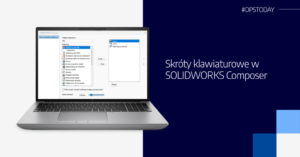
Lokalizacja być może nie jest intuicyjna. Podążaj poniższymi krokami, aby dotrzeć do panelu, w którym dostosujesz skróty klawiaturowe.
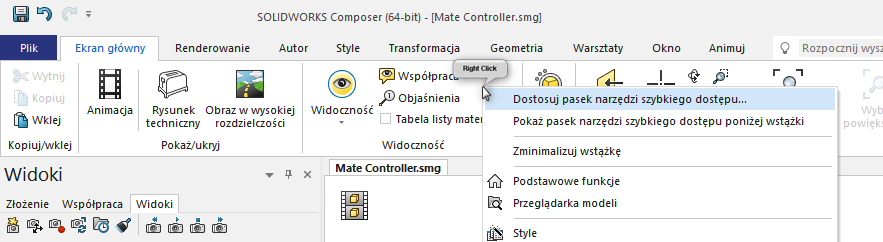
- Kliknij prawym przyciskiem myszy w dowolnym miejscu na pasku narzędzi i wybierz opcję Dostosuj pasek narzędzi szybkiego dostępu.
- Kliknij przycisk Dostosuj znajdujący się w dolnej części okna dialogowego obok opcji Skróty klawiszowe.
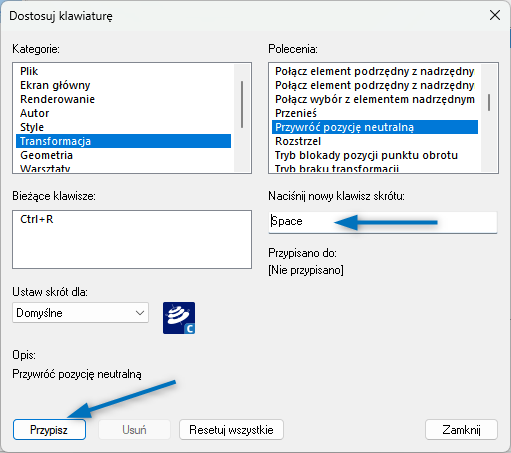
- Kiedy otworzy się okno dialogowe Dostosuj klawiaturę, możesz przeglądać wszystkie polecenia programu Composer i zobaczyć bieżące przypisane klawisze w sekcji Bieżące klawisze po lewej stronie.
- Możesz przypisać własny skrót klawiszowy, wybierając najpierw kategorię polecenia w sekcji Kategorie, a następnie wybierając polecenie z sekcji Polecenia. Kiedy znajdziesz polecenie, kliknij w polu Naciśnij nowy klawisz skrótu, naciśnij klawisze, które chcesz przypisać do tego polecenia (możesz również użyć kombinacji klawiszy np. Ctrl+T). Upewnij się, że klikniesz przycisk Przypisz, aby zaakceptować zmianę.
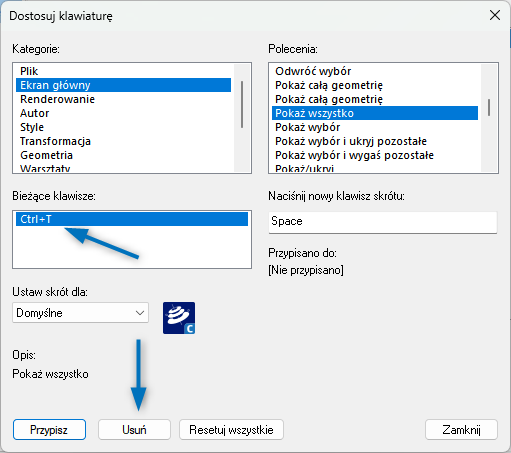
- Jeśli chcesz usunąć przypisanie obecnego klawisza skrótu, postępuj zgodnie z powyższą procedurą, aby wybrać polecenie, a następnie kliknij na wpis w polu Bieżące klawisze. Po wybraniu klawisza skrótu, kliknij przycisk Usuń, aby go usunąć.
- Jeśli chcesz przywrócić domyślne skróty klawiszowe, kliknij przycisk Resetuj wszystko.
- Niestandardowe skróty klawiszowe w SOLIDWORKS Composer są domyślnie przechowywane w rejestrze systemu Windows. Jeśli chcesz wyeksportować obecne niestandardowe skróty klawiszowe i dostosowania paska narzędzi, możesz wyeksportować następujący klucz rejestru:
HKEY_CURRENT_USER\Software\DassaultSystemes\Composer\MVP\SOLIDWORKSComposer
[NUMER WERSJI]\GuiSettingsRibbonENU”


Lista standardowych skrótów klawiszowych w SOLIDWORKS Composer
| Skrót | Akcja |
|---|---|
| Alt | Włącza tryb wykrywania krzywych. Dostępne tylko w trybie „Wskaż 2D”. |
| Esc | Wyłącza bieżące polecenie |
| Spacja/Ctrl+D/X | Wyświetla Digger’a |
| Tab | Tymczasowo ukrywa aktora pod wskaźnikiem myszy |
| Tab+Shift | Przywraca widoczność aktora, jeden po drugim, w odwrotnej kolejności do ukrywania |
| F2 | Zmiana nazwy |
| F4 | Powtarza ostatnią operację (cofa) |
| Shift+LPM | Przełącza wybór |
| Ctrl+LPM | Dodaje do zaznaczenia (wybór wielokrotny) |
| Delete | Usuwa wybranych aktorów |
| Ctrl+A | Zaznacza wszystkie |
| Ctrl+E | Tworzy nowy widok |
| Ctrl+G | Pokazuje/ukrywa podłoże |
| Ctrl+I | Odwraca zaznaczenie |
| Ctrl+K | Przechwytuje obszar okna roboczego jako obraz, bez tła |
| Ctrl+R | Przywraca neutralną pozycję aktora |
| Ctrl+T | Pokazuje/ukrywa wszystkich aktorów |
| Ctrl+W | Pokazuje/ukrywa cień podłoża |
| Ctrl+Y | Powtarza ostatnią operację |
| Ctrl+Z | Cofa ostatnią operację |
| Ctrl+Alt+F | Dopasowuje widok modelu do okna roboczego |
| Ctrl+Shift+0 do 9 | Włącz tryby renderowania |
| Ctrl+Shift+P | |
| Ctrl+Shift+F | Widok z przedniej/tylnej kamery |
| Ctrl+Shift+R | Widok z prawej/lewej kamery |
| Ctrl+Shift+T | Widok z kamery: góra/dół |
| Plus (lub strzałka w górę) | Zwiększa prędkość poruszania kamery w trybie lotu |
| Minus (lub strzałka w dół) | Zmniejsza prędkość poruszania kamery w trybie lotu |
| A | Aktywuje efekty renderowania na żądanie, takie jak krawędzie i skazy |
| H | Ukrywa wybranego aktora |
| K | Ukrywa aktora, który był ukryty za pomocą Tab |
| P | Odtwarza/wstrzymuje animację |
| R | Odświeża scenę, resetując silnik OpenGL. Użyj po dużych zmianach w geometrii. |
| S | Wyświetla statystyki, takie jak liczba aktorów, trójkątów, świateł, itp. |
| T | Pokazuje/ukrywa aktorów współpracy |