Czy kiedykolwiek zdarzyło Ci się podczas pracy w SOLIDWORKS, że okno, które powinno się pojawić na ekranie po prostu się nie wyświetla? Czy wyrywałeś/aś sobie wtedy włosy z głowy, ponieważ Twoja praca stała wtedy w miejscu? Ja owszem i dlatego napisałem ten artykuł, abyś mógł/mogła szybko zweryfikować jaka jest tego przyczyna i kontynuować swoje projektowanie.
Co więc można zrobić, aby rozwiązać problemy z oknami dialogowymi SOLIDWORKS poza ekranem? Istnieje kilka różnych opcji; pamiętaj, że nie wszystkie sugestie rozwiążą problem, ale zostaną wymienione w kolejności trudności, zaczynając od najprostszej poprawki.
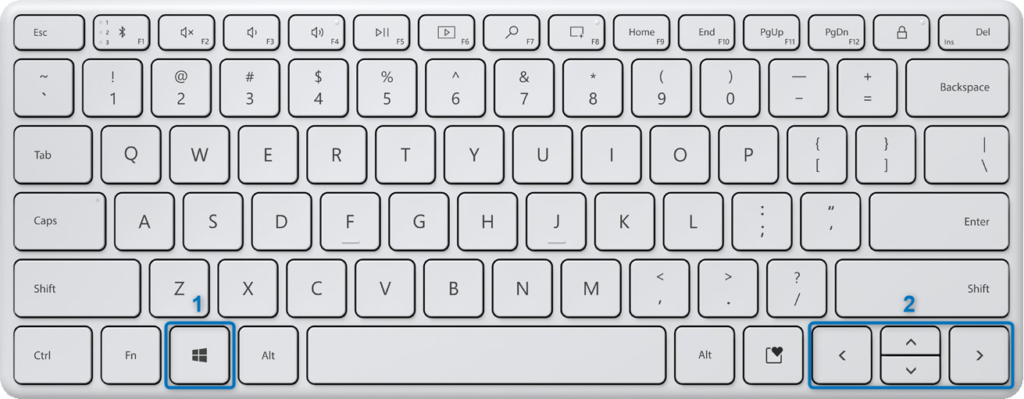
ROZWIĄZANIE 1. Klawisz Windows + klawisze strzałek
Przytrzymując klawisz Windows, spróbuj wciskać klawisze strzałek w różne strony. W ten sposób będziesz przesuwać aktywne okno kolejno z lewej strony, na środek do prawej strony danego ekranu. Na przykład, jeśli miałeś dodatkowy zewnętrzny monitor po lewej stronie od swojego głównego pulpitu, przytrzymaj klawisz Windows i naciśnij kilka razy klawisz strzałki w prawo, aby spróbować przesunąć okno dialogowe w prawo na główny pulpit.
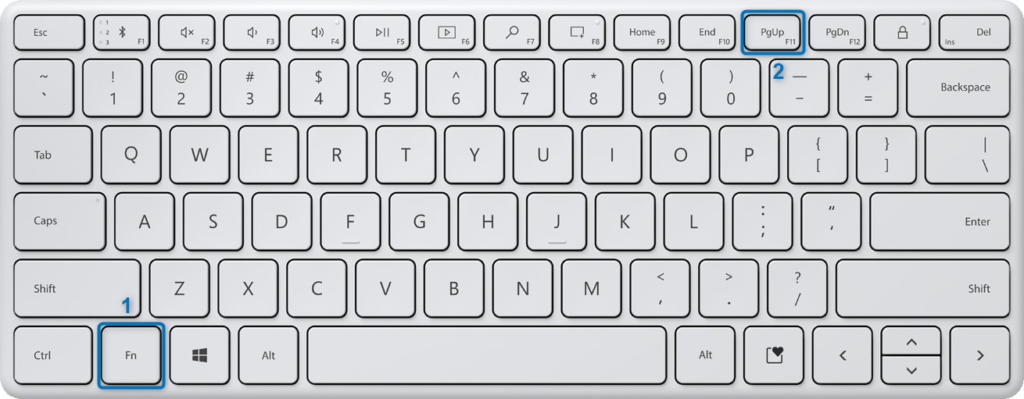
ROZWIĄZANIE 2. Klawisz F11
Wciśnij klawicz F11, aby ustawić aktywne okno (SOLIDWORKS) do trybu pełnoekranowego. W zależności od rodzaju klawiatury, może się okazać, że musisz dodatkowo przed F11 trzymać wciśnięty przycisk funkcyjny (Fn).
ROZWIĄZANIE 3. Alt + spacja
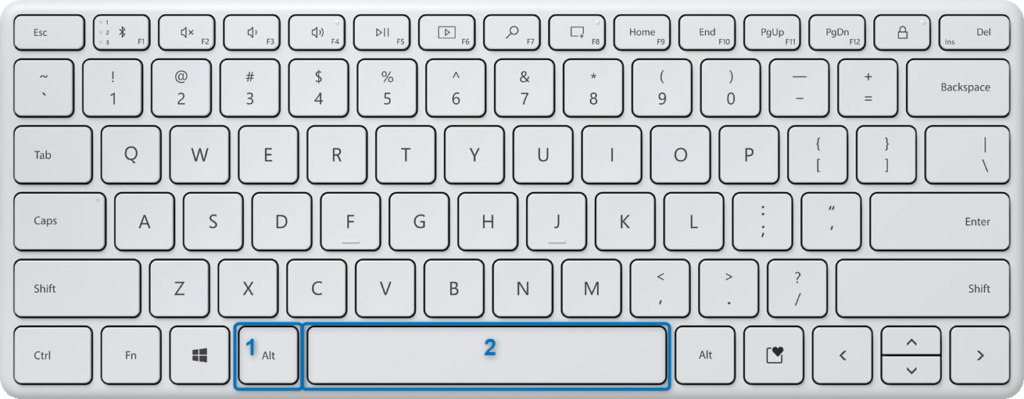
Możliwe, że okno jest przesunięte poza obszar monitora i nie widzimy go nigdzie. Mając aktywne okno SOLIDWORKS wciśnij kombinację klawiszy lewy Alt i Spacja, a następnie wybierz Maksymalizuj.
ROZWIĄZANIE 4. Zmień rozdzielczość wyświetlania
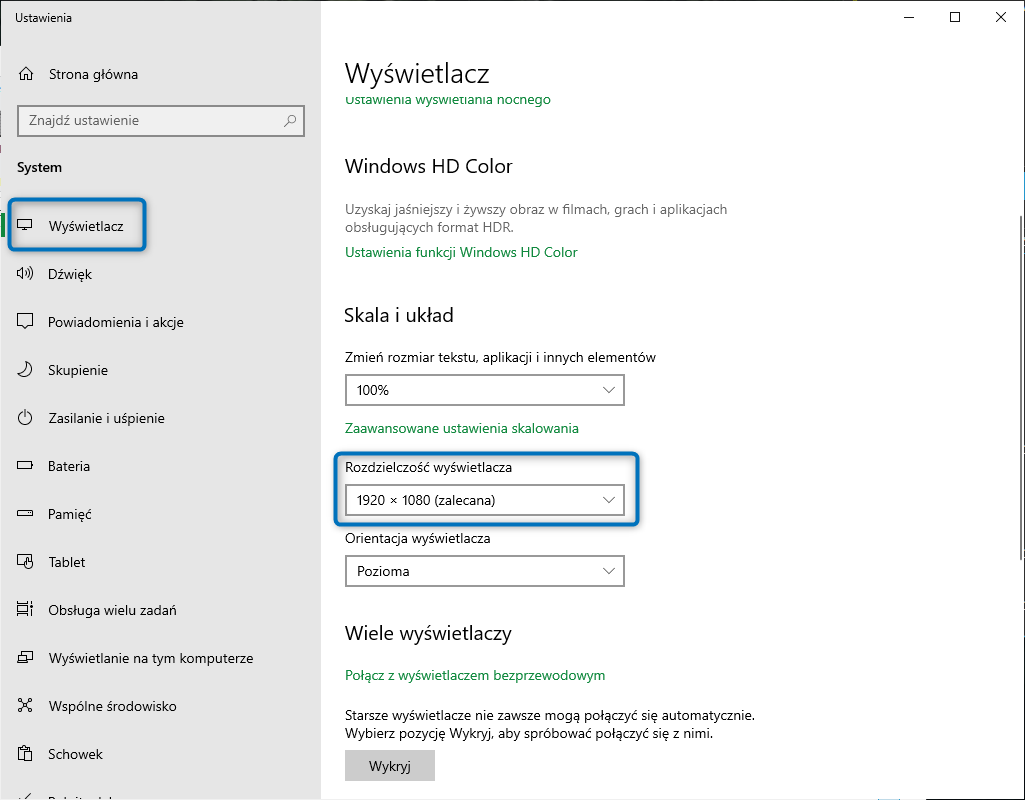
Kliknij prawym przyciskiem myszy na pulpicie i wybierz Ustawienia ekranu. Wypróbuj kilka różnych wartości rozdzielczości ekranu i sprawdź czy poszukiwane okno się pojawiło.
ROZWIĄZANIE 5. Odłącz zewnętrzne wyświetlacze
Jeśli korzystasz z wielu zewnętrznych monitorów lub rzutnika, odłączaj je pojedynczo. Może to wymusić wyświetlanie okien dialogowych, które mogą być „zamrożone” poza ekranem, na podłączonych ekranach. W drugą stronę również – jeśli nie korzystasz na co dzień z dodatkowych ekranów, dla diagnostyki podłącz na próbę jakiś wyświetlacz i sprawdź co się na nim pojawia, ew. powtórz kroki w Rozwiązaniach 1-2. Jeśli korzystasz z laptopa podłączonego do stacji dokującej, spróbuj go odpiąć.
ROZWIĄZANIE 6. Opcje wyświetlania na innym ekranie
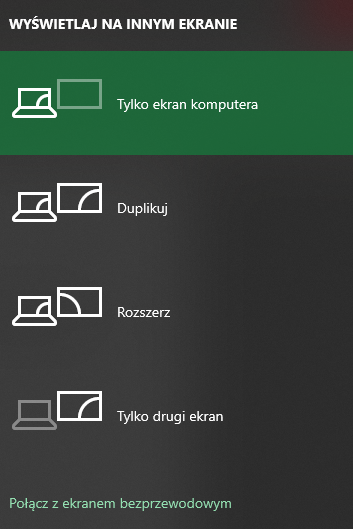
Przytrzymaj klawisz Windows i wybierz P, w przypadku laptopa wybierz tylko ekran komputera. Tutaj również możesz spróbować zmieniać po kolei opcje – kiedyś miałem taki problem korzystając tylko z ekranu laptopa i ku mojemu zdziwieniu, po przejściu na Duplikuj, a następnie powrót do Tylko ekran komputera spowodowało pojawianie się zagubionego okna dialogowego.
ROZWIĄZANIE 7. Zresetuj klucze rejestru okna dialogowego SOLIDWORKS
– Upewnij się, że SOLIDWORKS jest zamknięty, w razie potrzeby zakończ zadanie w Menedżerze zadań.
– Uruchom wyszukiwanie systemu Windows – wybierz klawisz Start w lewym dolnym rogu i zacznij pisać. Dla „regedit”, może pojawić się regedit.exe lub Edytor rejestru – uruchom jeden z nich prawym przyciskiem myszy i wybierz Uruchom jako administrator.
– Podążaj poniższą ścieżką i znajdź ten klucz: HKEY_CURRENT_USER\SOFTWARE\SolidWorks\SOLIDWORKS(wersja)\User Interface\Dialogs
– Kliknij prawym przyciskiem myszy na Dialogs i wybierz Zmień nazwę.
– Dodaj dopisek „_old” na końcu nazwy i wybierz Enter. Nazwa powinna teraz brzmieć Dialogs_old.
– Uruchom SOLIDWORKS i ponownie przetestuj problem. (Ponowne uruchomienie programu spowoduje ponowne utworzenie folderu Dialogs).
ROZWIĄZANIE 8. Nowe konto użytkownika
Utwórz nowe konto użytkownika na komputerze (nie kopię) i przetestuj wyświetlanie okien na tym użytkowniku.