Potrzeba chwili
Stanęliśmy w biurze przed małym wyzwaniem. Mianowicie, przy odkładaniu komputerów szkoleniowych do szafki przeznaczonej na nie, okazało się, że ich ułożenie jest niezbyt fortunne. Chodzi o to, że ustawianie laptopów jeden na drugim może spowodować uszkodzenie matrycy lub odciśnięcie klawiatury na niej. Także postanowiliśmy temu przeciwdziałać, żeby komputery służyły nam jak najdłużej.

Możliwe konfiguracje
W sumie to są dostępne 2 konfiguracje. Albo ułożenie komputerów jeden na drugim, albo ułożenie ich obok siebie, jak książki na półce. Pierwsza konfiguracja powoduje, że komputer znajdujący się na samym dole ma na sobie największy ciężar. Przy drugiej konfiguracji istnieje ryzyko, że wyciągając z szafki kilka sztuk, reszta się przewróci, ale z drugiej strony matryce nie są obciążane. Tutaj stoi przed nami wyzwanie zaprojektowania odpowiedniego rozwiązania. W pierwszym przypadku można by zaprojektować półkę z kieszonkami, w które będą wsuwane komputery. W drugim można zastosować przegródki, żeby komputery się nie przewracały. Ze względu na różne wymiary komputerów, drugie rozwiązanie będzie łatwiejsze do zrealizowania.
Założenia projektowe
Na początek trzeba ustalić założenia projektowe. Wymiary półki na komputery to 350 x 760 x 360 (Wysokość x Szerokość x Głębokość w milimetrach). Wspominaliśmy wcześniej, że komputery mają różne wymiary, ale na potrzeby tej wersji potrzebujemy wymiar najgrubszego komputera (żeby się zmieścił w przegródki), szerokość nie ma tutaj większego znaczenia. Poza tym komputery mają mniej więcej szerokość równą głębokości półki, tak samo wysokość komputera postawionego na grzbiecie (jak książka) nie ma większego znaczenia, ponieważ wszystkie komputery mieszczą się w półce. Akurat tak się złożyło, że komputer który postawiony na grzbiecie ma mniejszą wysokość, ale też większą grubość, więc taki posłuży jako model testowy. Wymiary uproszczonego modelu (prostopadłościan) to 350 x 240 x 30 mm. Kolejne założenie, to liczba komputerów, które powinny się zmieścić w szafce – 17 sztuk.

Następny etap to wybór materiałów czy technologii w jakiej zostanie zrealizowany projekt. W tym wypadku stawiamy na druk 3D. Czemu? Bo chcemy zrealizować cały projekt przy pomocy narzędzi dostępnych w biurze, bez zlecania pracy na zewnątrz czy szukania gotowych produktów lub półproduktów. W tym wypadku kolejne ograniczenie to wielkość pola roboczego drukarki wynoszące 330 x 270 x 200 mm (drukarka Markforged X7) oraz czas wydruku/zużycie materiału. Już po wymiarach widać, że podstawka się nie zmieści na stole drukarki, więc trzeba będzie ją podzielić na przynajmniej 2 części.
Projekt
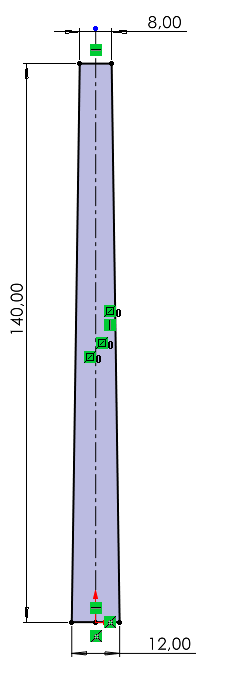
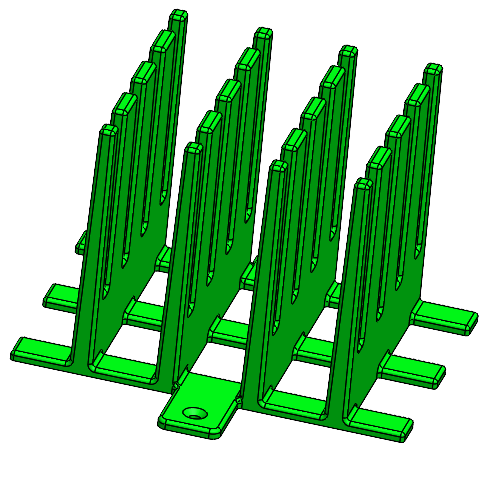
Koncepcja jest więc taka, że dwie boczne części będą takie same. Zaczynamy od wstawienia szkicu, na płaszczyźnie przedniej, z trapezem równoramiennym o wysokości 140 mm, która zapewni odpowiednią stabilność dla komputerów. Następnie wyciągamy go symetrycznie na szerokość 150 mm.
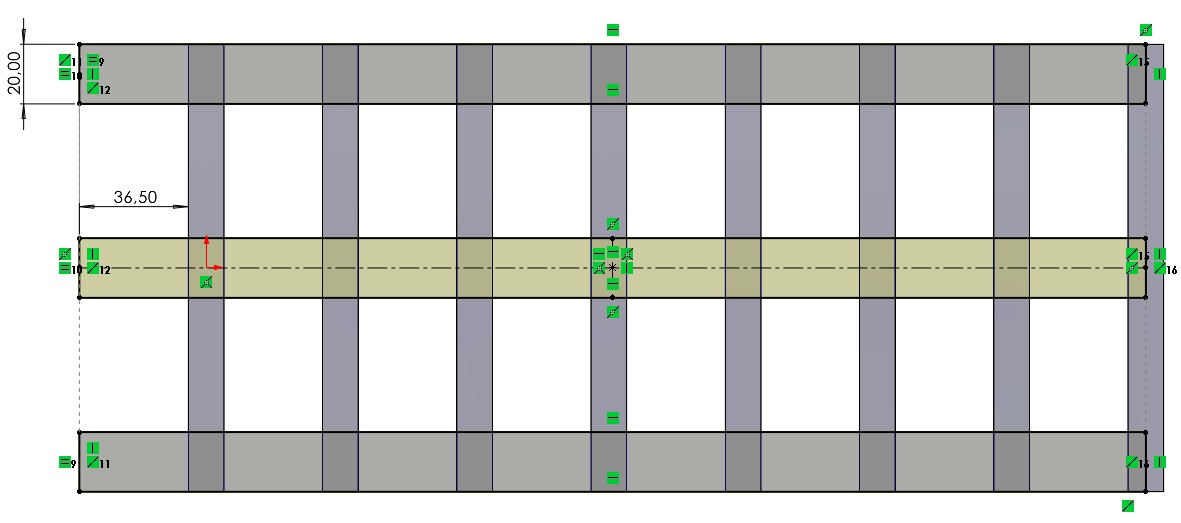
Utworzoną bryłę powielamy szykiem liniowym na 8 sztuk z odstępami co 45 mm. Wstawiamy kolejny szkic, tym razem na płaszczyznę górną. Tutaj rysujemy 3 prostokąty o szerokości 20 mm w taki sposób, że skrajne mają być współliniowe z zewnętrznymi krawędziami, po prawej stronie wszystkie trzy mają relację Wspólnie do punktu środkowego ostatniej bryły, a z lewej strony wystają na 36.5 mm, żeby uzyskać przegródkę przy bocznej ściance szafki. Całość wyciągamy na wysokość 5 mm, scalając wszystkie bryły ze sobą.
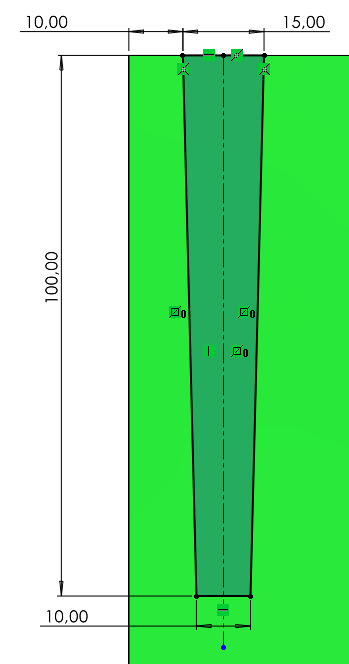
Kolejny szkic będzie wstawiony na płaszczyznę prawą. Tutaj rysujemy trapez równoramienny odsunięty od krawędzi o 10 mm.
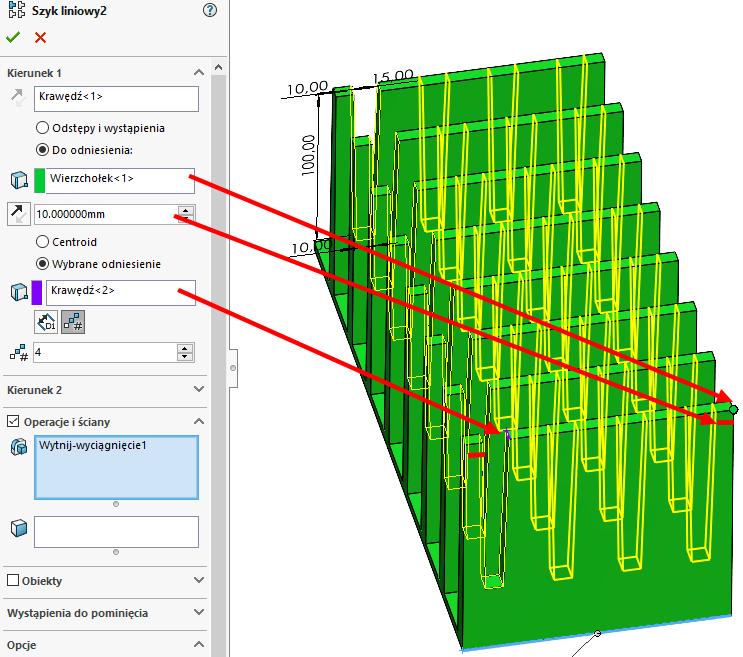
Robimy wycięcie przez wszystko w obie strony, a następnie powielamy tą operację szykiem liniowym. W tym wypadku robimy szyk z ustawieniem do odniesienia, ale z odsunięciem 10 mm od ostatniej krawędzi, żeby było symetrycznie, 4 sztuki. Dzięki temu zużyjemy trochę mniej materiału, bez straty na sztywności modelu.
Żeby stojak nie przesuwał się po półce, dodamy mu łapy, za które będzie mocowany. Wstawiamy kolejny szkic na płaszczyźnie górnej, rysujemy 4 prostokąty. Zwróć uwagę, ze górne prostokąty są zrobione przy pomocy lustra, a szerokość dolnych jest realizowana przez relację współliniowo. Grubość wyciągnięcia ma warunek końcowy ustawiony na „do powierzchni”, żeby zawsze grubość była taka sama, jak 3 prostokątów na podstawie.
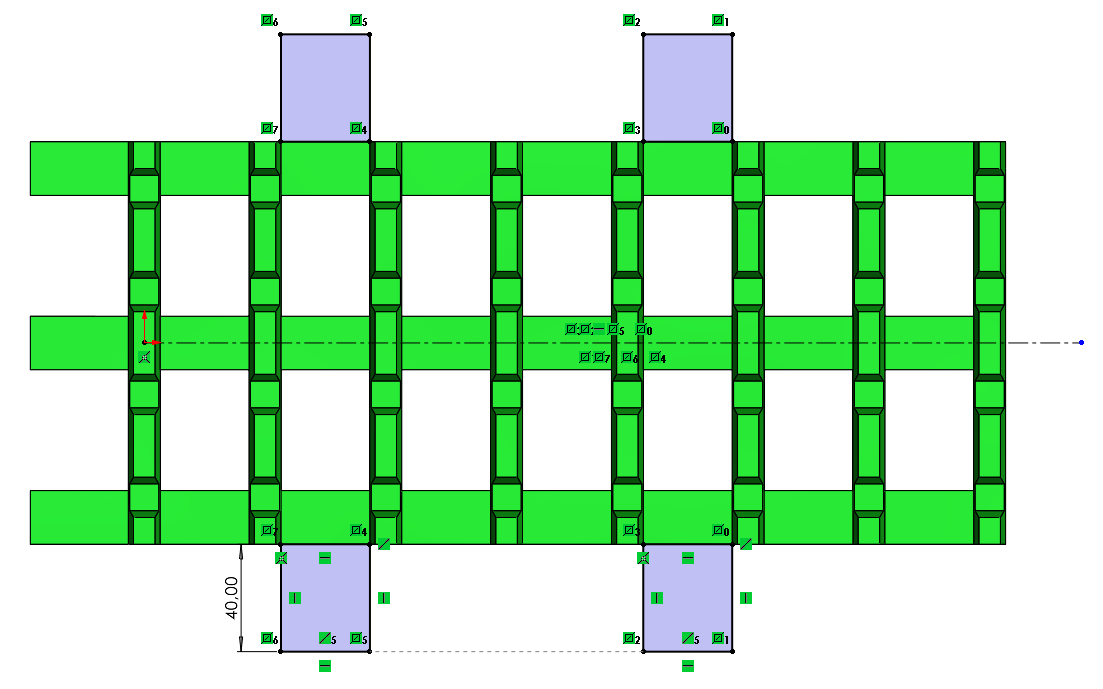
Na łapach wstawimy otwory z generatora (Kreator otworu), gdzie typ wybieramy jako otwór z pogłębieniem stożkowym z normy ISO, pod wkręt z łbem typu CTSK płaskim o rozmiarze M6. Rozmieszczenie otwór na 4 łapach jest takie jak na obrazku, czyli w osi łapy, odsunięte o 15 mm od zewnętrznej krawędzi.

Reszta, to dodanie zaokrągleń o promieniu R5 mm na pionowych krawędziach łap, reszta krawędzi jest zaokrąglana z promieniem R2 mm.

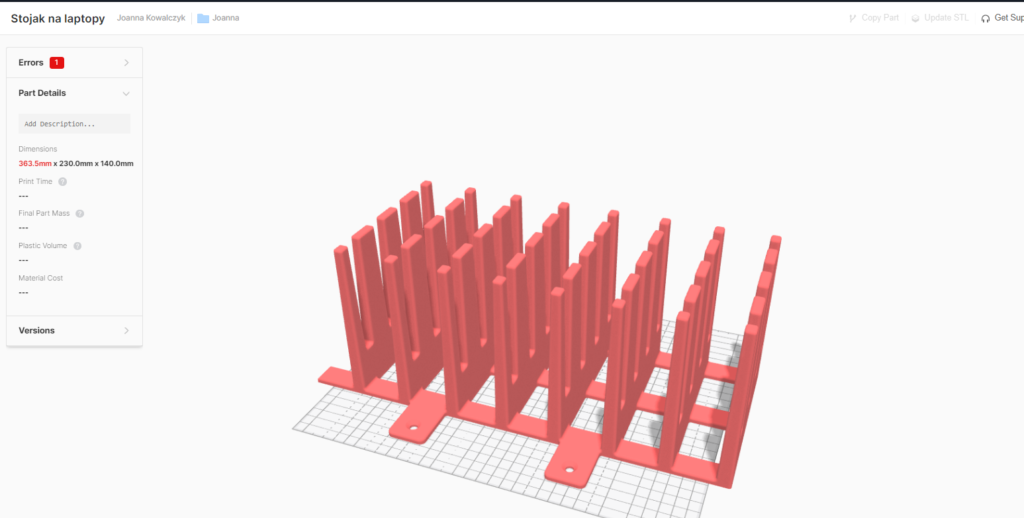
Niestety okazało się, że zaprojektowana podstawka nie zmieści się na stole drukarki, także trzeba nieco zmienić koncepcję.
Zmiana projektu
Zamiast 2, zrobimy 3 części. Na początku przerobimy obecny model i wykorzystamy go jako część boczną, a następnie zamodelujemy element środkowy. Zapisujemy sobie nasz element pod inną nazwą (Zapisz jako kopię i otwórz). W szyku liniowym1 zmieniamy ilość powtórzeń do zmniejszając ją do 6 sztuk. W Szkicu2 dla operacji wyciągnięcia 3 szyn zostaną zgubione relacje, także trzeba będzie je poprawić i ponownie nadać relacje do punktów środkowych ostatniej bryły w szyku. Poza zaokrągleniem, gdzie będzie brakowało krawędzi, reszta operacji powinna się przebudować prawidłowo, chyba że gdzieś złapaliśmy odniesienia do ostatniej bryły tworzonej w szyku, która już nie istnieje.

Części środkowe
Najlepiej skopiować oryginalny plik i zapisać go pod nową nazwą. Po otwarciu pliku przewijamy drzewko historii pod operację Szyk liniowy1. Wchodzimy w edycję operacji i zmieniamy liczbę powtórzeń na 4 sztuki.

W kolejnej operacji musimy przerobić szkic. Z prawej strony kasujemy nieaktualne relacje i zamiast tego wstawiamy wymiar odsunięcia. Po obu stronach odsunięcie będzie wynosiło 31 mm.

Kolejna edycja polega na skasowaniu 2 łap w szkicu numer 4 oraz skasowaniu punktów wstawienia otworów na nich w operacji kreatora otworów. Na koniec trzeba jeszcze prześledzić operacje zaokrągleń i skasować zgubione (nieaktualne) krawędzie.
A tak prezentują się przegródki wewnątrz półki. Dla rozróżnienia środkowa część ma zmieniony kolor.