Gdy zaczynamy projektowanie nowej części/złożenia/dokumentacji w SOLIDWORKS, należy zacząć od modyfikacji domyślnych ustawień, aby dostosować je do własnych wymagań. Podobnie jest z programami symulacyjnymi. Jednak ustawienia te nie są tak oczywiste, jak w przypadku właściwości dokumentu.
W pierwszej części artykułu przedstawione zostaną niektóre ustawienia umożliwiające dostosowanie projektu symulacyjnego w środowisku SOLIDWORKS Simulation, aby można było pracować wg swoich upodobań.
Jednostki
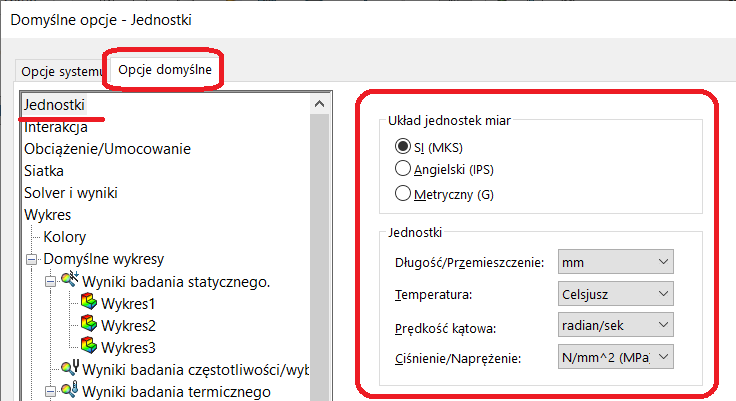
Czy zdarzyło Ci się, że jednostki rysunkowe i jednostki w pakiecie obliczeniowym są inne? A może powinny być inne niż podczas projektowania? Jest to pierwszy krok, który należy wykonać. Pakiet symulacyjny posiada własny system jednostek, niezależny od środowiska projektowego.
Aby ustawić poprawne jednostki należy wywołać menu Simulation -> Opcje, a w zakładce Opcje domyślne, pozycję Jednostki.
Konfiguracja
Czy zdarzyło Ci się rozpocząć symulację, a potem okazało się, że konfiguracja badanego obiektu jest niepoprawna? Po wywołaniu w Menedżerze konfiguracji prawidłowej konfiguracji, drzewo symulacji zostanie wyszarzone.
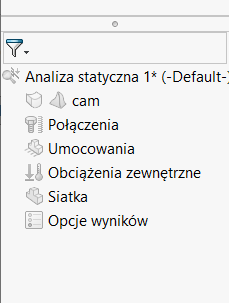
SOLIDWORKS umożliwia przełączanie konfiguracji tylko podczas tworzenia nowego badania lub kopiowania badania. Nie oznacza to jednak, że nie można kopiować fragmentarycznie z drzewa badania Simulation. Aby skopiować potrzebne fragmenty, wybieramy gałąź drzewa istniejącej symulacji i przeciągamy ją do karty wykonywanej symulacji. Można też kliknąć prawym przyciskiem myszy i użyć funkcji Kopiuj/Wklej.
Wybory
Jak wybrać pojedynczą rzecz lub zbiór elementów? SOLIDWORKS posiada opcję wyboru poprzez przezroczystość Narzędzia -> Opcje, zakładka Opcje systemu i pozycja Wybór.
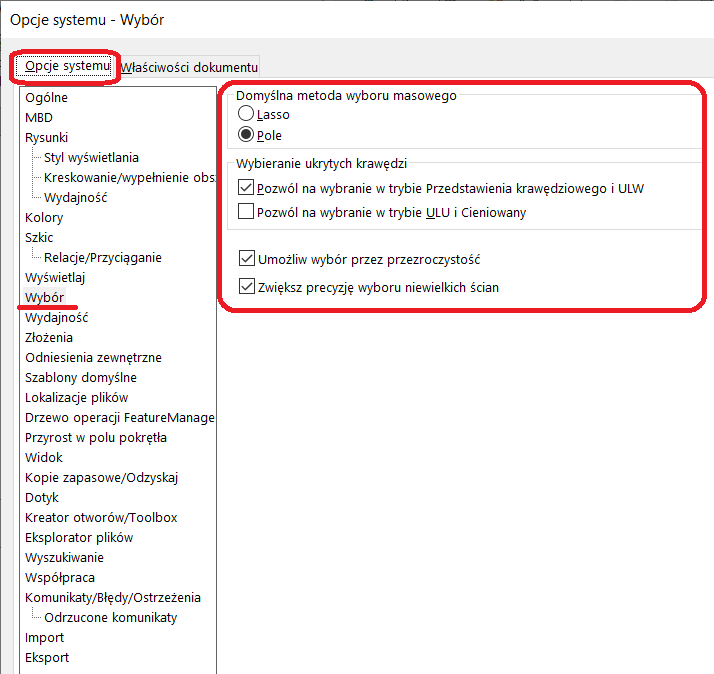
Te ustawienia można wykorzystać w SOLIDWORKS Simulation w przypadku geometrii, która musi być wybierana wielokrotnie. Filtry wyboru z paska narzędzi Filtr wyboru można wykorzystać do odfiltrowania niechcianych elementów

Przezroczystość
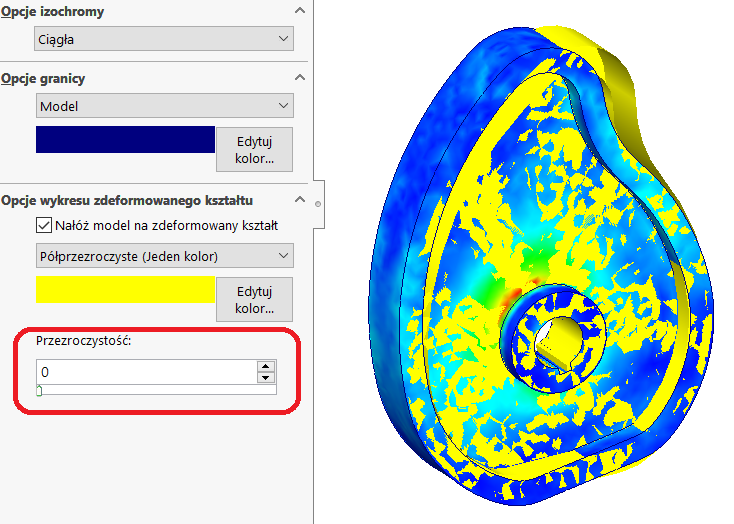
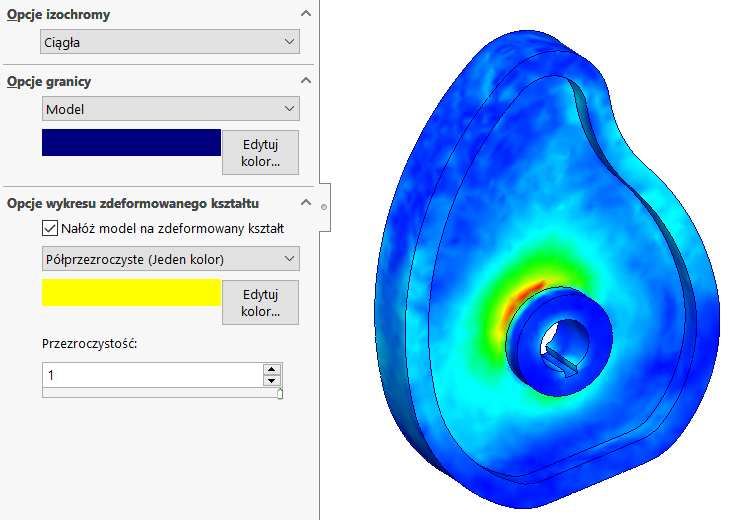
W SOLIDWORKS, określenie „przezroczystość”, może mieć wiele znaczeń. Jednak my skupimy się tu na przejrzystości wyświetlania. Wyniki symulacji stanowią swego rodzaju nakładkę na geometrię CAD i czasami będzie można zobaczyć jedno i drugie. Wtedy przezroczystość wyświetlacza może wpływać na to, co widzimy. Aby to zmienić, należy kliknąć prawym klawiszem myszy na legendzie wykresu i z podręcznego menu wybrać Ustawienia. W części Opcje wykresu zdeformowanego kształtu zaznaczamy Nałóż model na zdeformowany kształt.
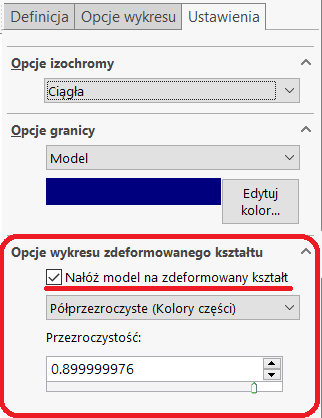
Przesuwając suwakiem w prawo lub lewo, definiujemy procentowo przezroczystość (0 – nieprzezroczysty, 1 – w pełni przezroczysty).
Opcje domyślne
SOLIDWORKS Simulation nie obsługuje szablonów, takich jak typowe części, złożenia i rysunki. Jednak funkcje te spełnia zakładka Opcje domyślne w opcjach simulation. Można tu ustawić domyślne parametry siatki, typy kontaktu, rodzaje wykresów itp.