Praca z plikami neutralnymi takimi jak STEP, IGES, Parasolid to codzienność w wielu działach konstrukcyjnych. Z racji utraty części danych w plikach neutralnych otrzymany model nie jest rozpoznawany w SOLIDWORKS jako arkusz blachy, co uniemożliwia jego rozłożenie czy przygotowanie dokumentacji produkcyjnej.
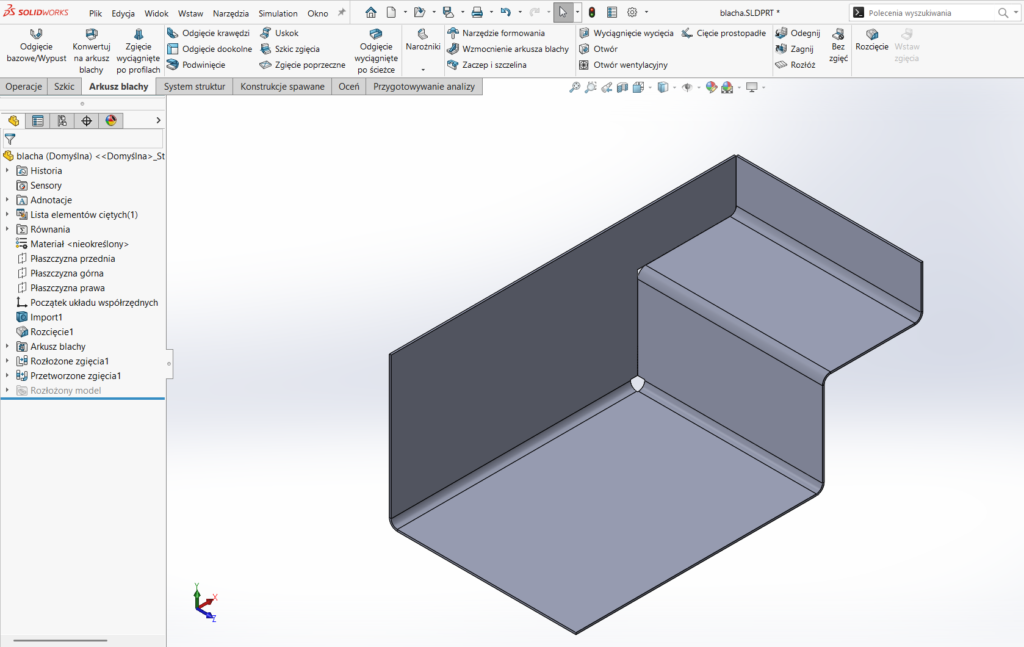
W tym artykule zademonstruję proces konwersji bryły po imporcie do pełnoprawnego arkusza blachy, wykorzystując operacje Rozcięcie oraz Wstaw zgięcia. Będzie to prosty element bryłowy który już jako plik neutralny pozbawiony był tych charakterystycznych dla elementów blaszanych cech.
Pierwszym krokiem jest zaimportowanie pliku neutralnego (np. STEP) do SOLIDWORKS. Po otwarciu pliku nie należy od razu konwertować modelu na blachę. Najpierw trzeba upewnić się, że geometria spełnia podstawowe warunki. Zawsze warto skorzystać z narzędzi diagnostycznych aby zweryfikować czy geometria nie posiada błędów. W tym celu należy wybrać Diagnostykę importu która znajduje się na karcie Oceń. Podczas importu pliku program również wywoła to polecenie. Za jego pomocą można naprawić potencjalne błędy.
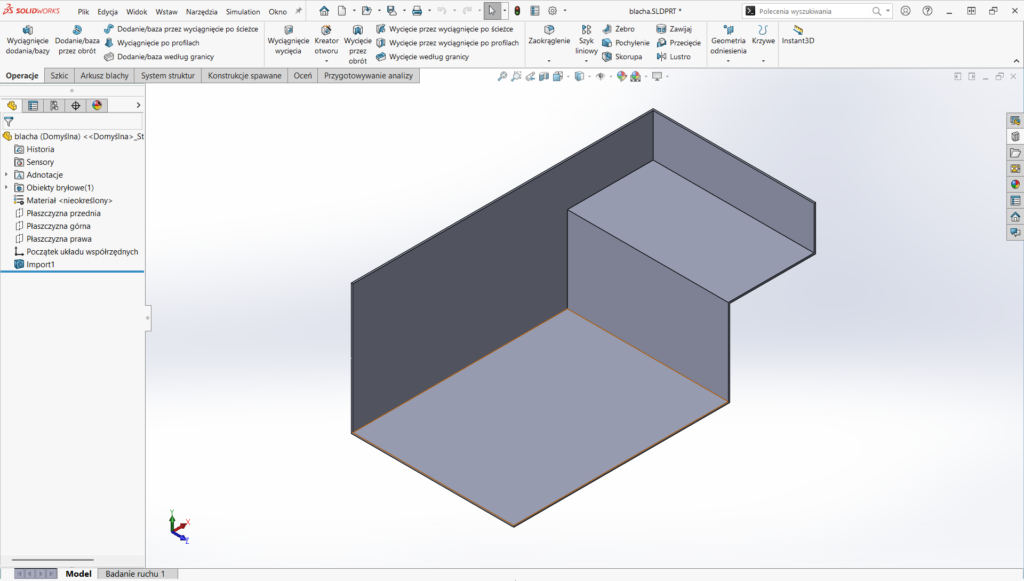
Aby SOLIDWORKS mógł poprawnie rozpoznać blachę, bryła musi posiadać jedno ciągłe rozcięcie umożliwiające jej „otwarcie”. Rozcięcie to kluczowy krok, bez niego operacja Wstaw zgięcia nie będzie możliwa.
W tym celu:
- Wybieramy operację Rozcięcie,
- Wskazujemy ciąg krawędzi, które będą stanowiły linię rozcięcia blachy,
- Ustawiamy niewielką szczelinę (np. 0,1 mm), aby zachować poprawną topologię modelu,
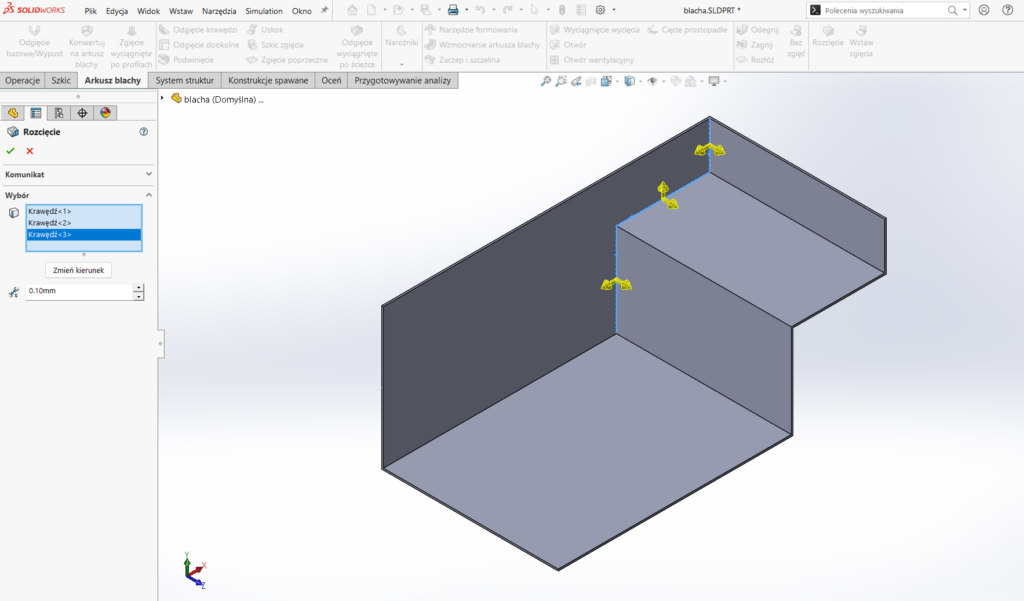
Po wykonaniu rozcięcia możemy przejść do właściwej konwersji bryły do arkusza blachy.
- Uruchamiamy polecenie Wstaw zgięcia.
- Wskazujemy ścianę bazową – będzie ona podstawą arkusza blachy.
- Wybieramy promień gięcia oraz sposób liczenia promienia (wewnętrzny/zewnętrzny).
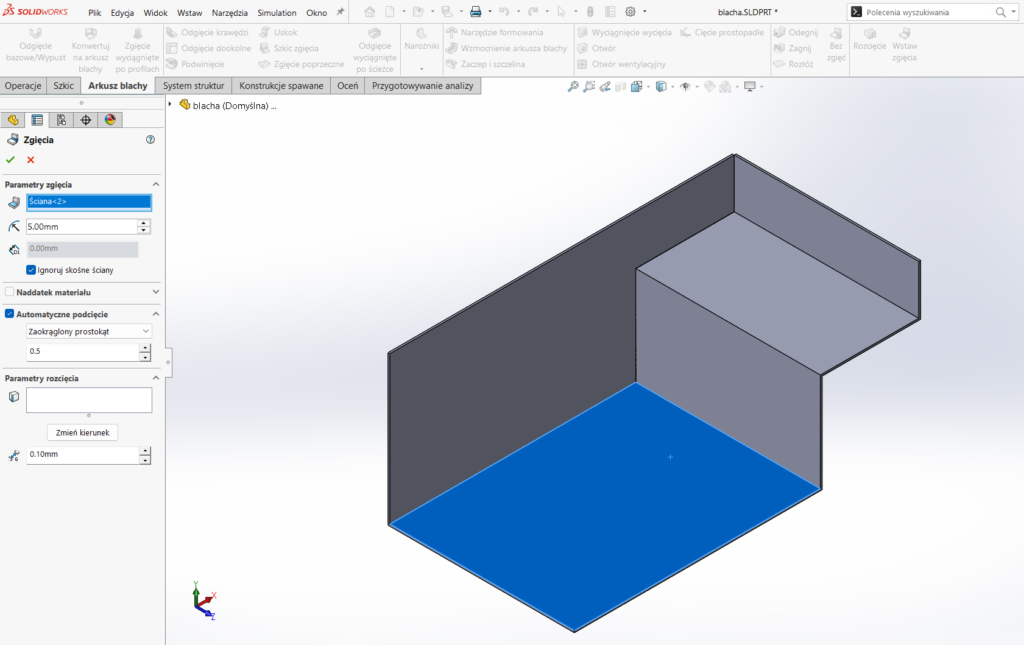
Po zatwierdzeniu operacji model zostaje przekształcony w pełnoprawny arkusz blachy. Po poprawnym wstawieniu zgięć w drzewie operacji pojawiają się charakterystyczne elementy:
- Arkusz blachy,
- Rozłożone zgięcia,
- Przetworzone zgięcia,
- Rozłożony model.
Na koniec warto użyć funkcji Rozłóż, aby sprawdzić poprawność rozwinięcia oraz upewnić się, że model nadaje się do eksportu (DXF/DWG).