Kup SOLIDWORKS w sklepie internetowym DPS Software. Kup teraz.

TWOJE ŹRÓDŁO INFORMACJI

#CAD | #CAM | #CAE | #PLM

Usuwanie końcowych zer z wymiarów w SOLIDWORKS

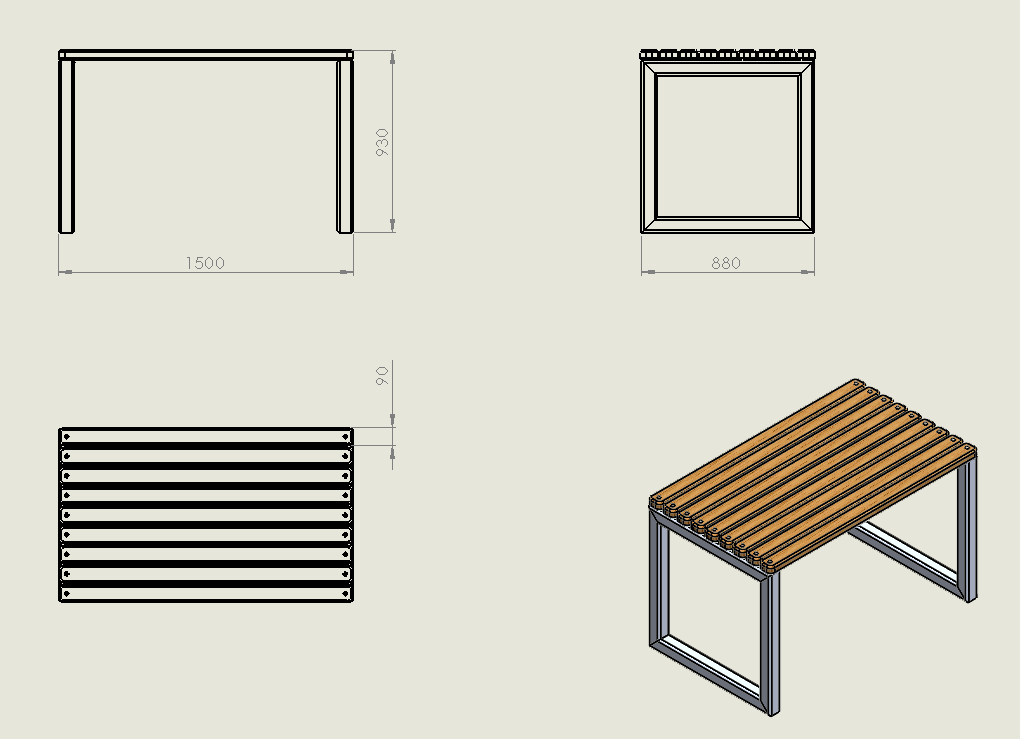
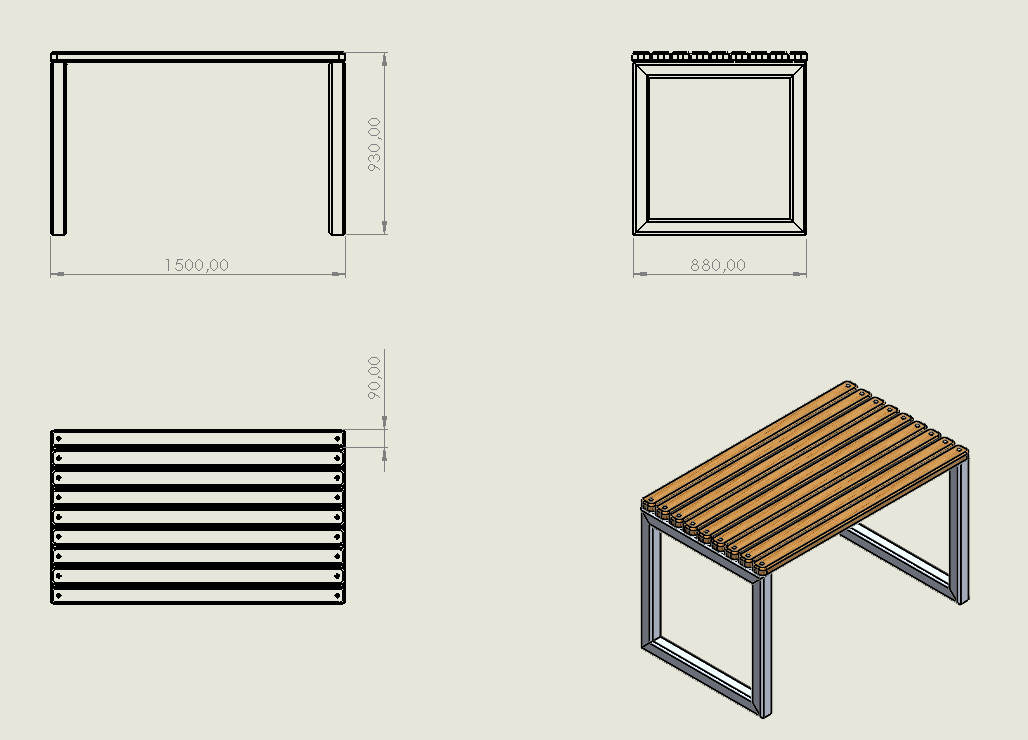
W wielu działach konstrukcyjnych zapisy typu 880,00 są uznawane za nieczytelne lub zbędne w dokumentacji warsztatowej. SOLIDWORKS pozwala w prosty sposób sterować wyświetlaniem zer końcowych w wymiarach, tolerancjach i właściwościach. Poniżej na przykładzie rysunku ławki zaprezentuję jak to zrobić.
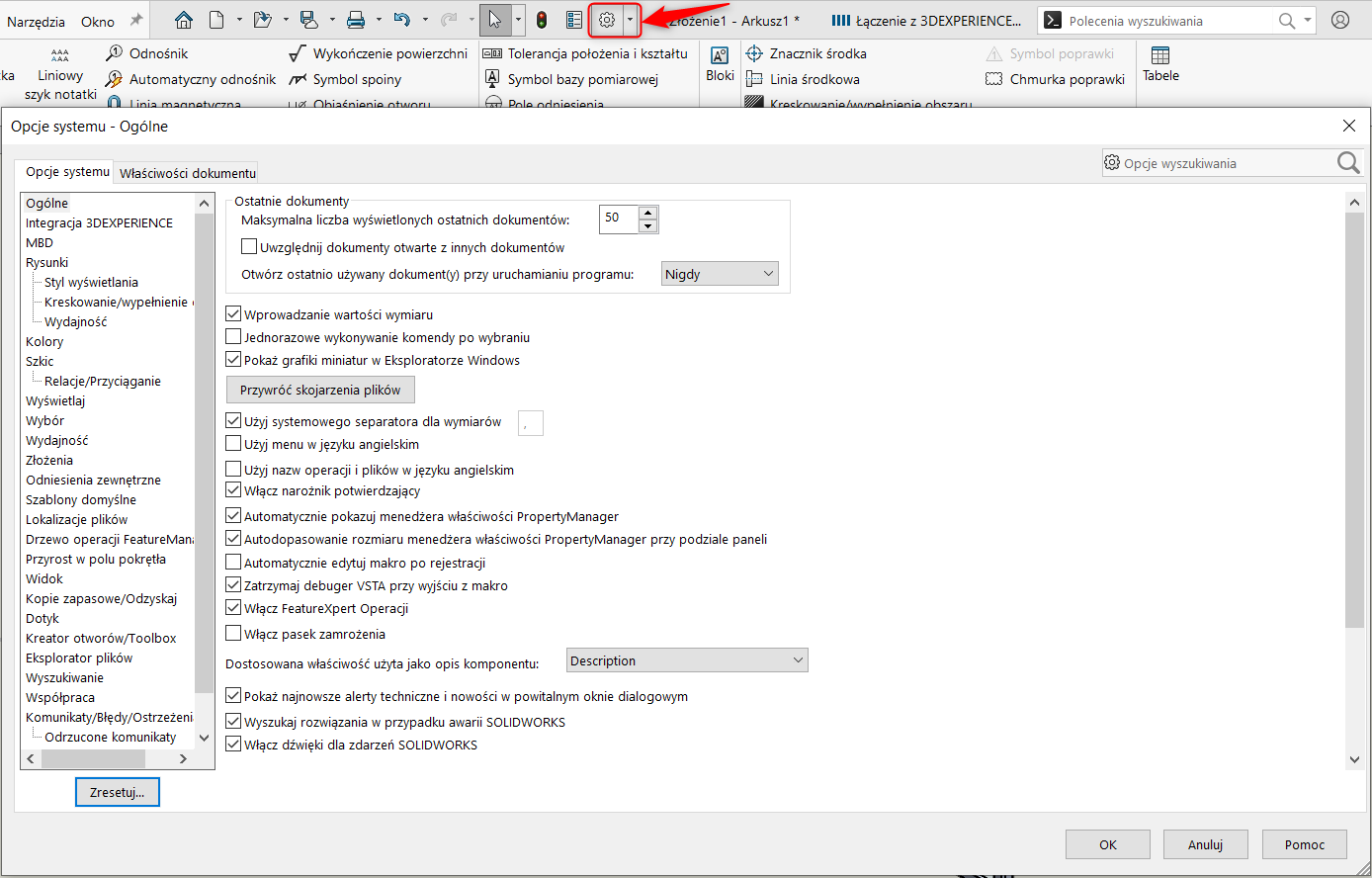
 

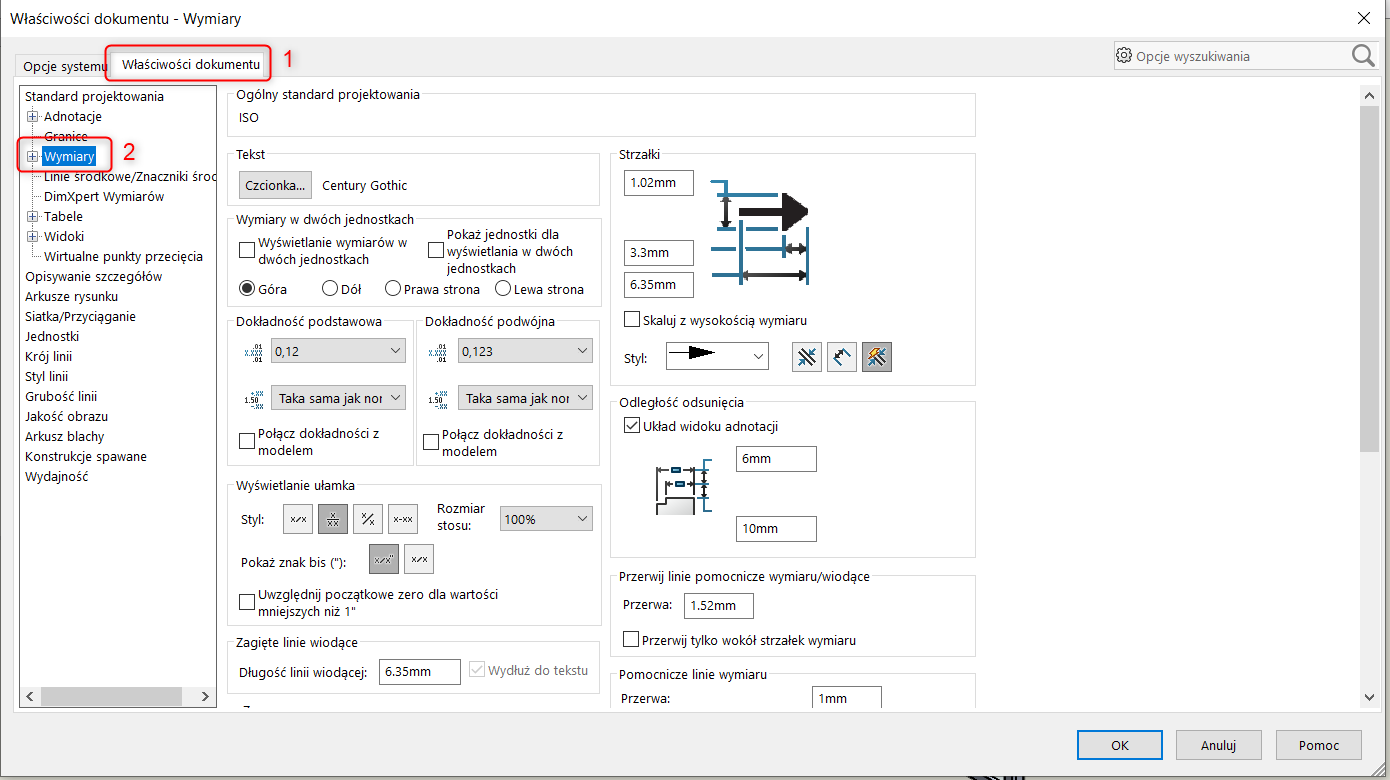
Na górnym pasku wybierz Narzędzia → Opcje lub kliknij ikonę koła zębatego.

Przejdź do Właściwości dokumentu przełączając w lewej kolumnie kartę z Opcje systemu na Właściwości dokumentu. Ustawienia w Właściwościach dokumentu działają tylko w bieżącym rysunku (lub w przyszłych rysunkach, jeśli zapiszesz szablon). Dzięki temu mamy możliwość wyboru czy dokonane zmiany w ustawieniach dotyczą tylko tego konkretnego pliku czy chcemy powielać je w kolejnych plikach. Wówczas konieczny jest zapis szablonu. Następnie wybierz Wymiary z dostępnych właściwości dokumentu. W tej zakładce definiujesz m.in. dokładność, strzałki, odstępy.

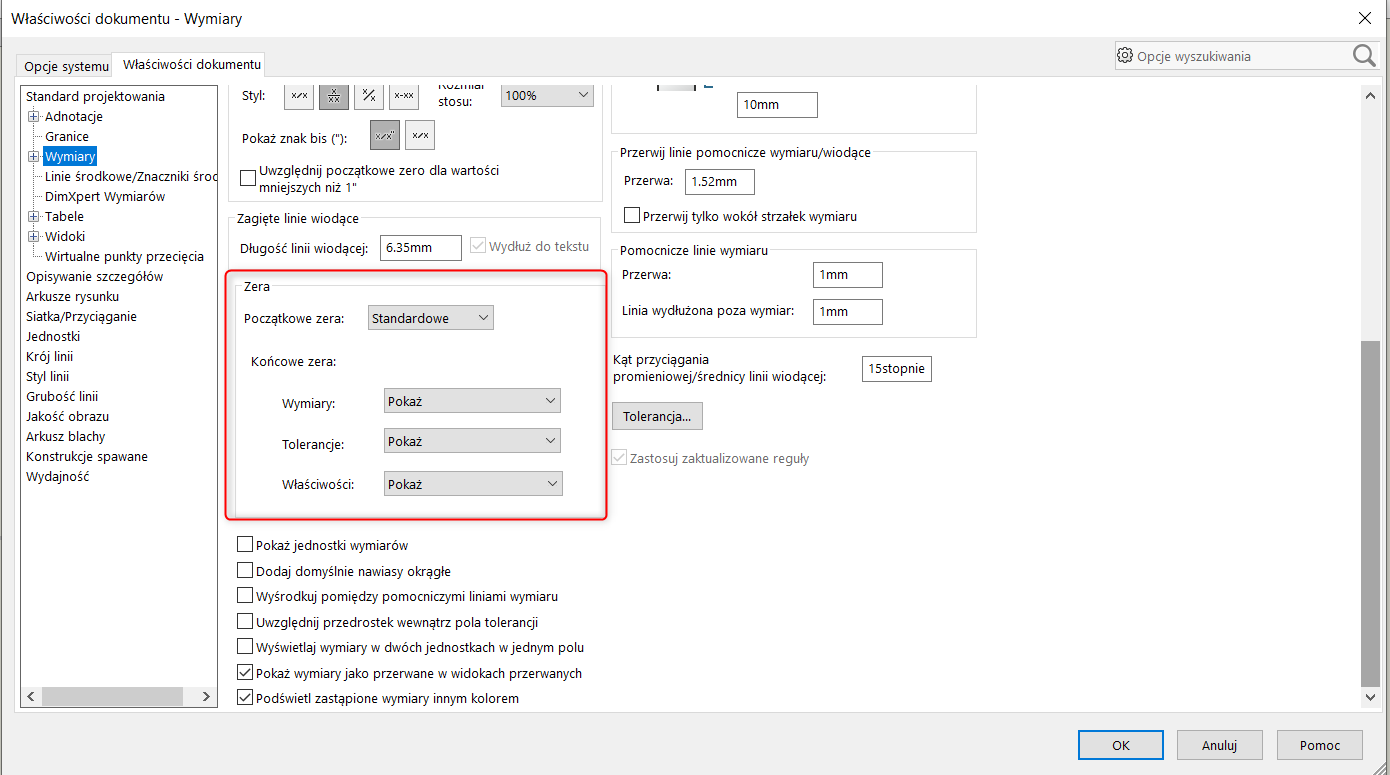
Przewiń panel w dół do grupy Zera. W tym miejscu znajdują się trzy obszary do wyboru:

  • Początkowe zera- dotyczy głównie zapisu ułamków calowych i wartości < 1 (przy pracy w calach)
  • Końcowe zera
  • Oddzielne sterowanie dla Wymiary, Tolerancje, Właściwości
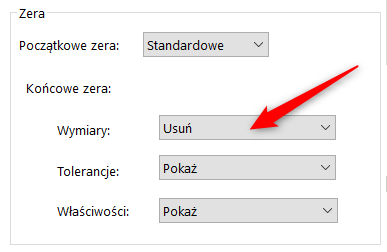
W polu Końcowe zera (Wymiary) wybierz z listy Usuń.

  • Pokaż- zawsze wyświetla zera końcowe zgodnie z ustawioną dokładnością (np. 10,00).
  • Usuń- usuwa zbędne zera (10,00 → 10).

Jeżeli chcesz zachować spójność w całym rysunku:

  • Dla Tolerancje ustaw analogicznie (np. Pokaż- jeśli polityka firmy wymaga pokazywania miejsc po przecinku w polu tolerancji).
  • Dla Właściwości (np. długości całkowite w tabelach) wybierz odpowiednio Usuń/Pokaż.