Standardowa procedura tworzenia dokumentacji 2D w SOLIDWORKS (i większości innych parametrycznych programów CAD 3D) polega na zbudowaniu najpierw modelu 3D, a następnie wykonaniu rzutów na arkuszu rysunkowym. Takie działanie powoduje również połączenie plików dokumentacji 2D z modelem 3D. Oznacza to, że program musi wiedzieć gdzie są oba pliki, żeby działały one prawidłowo. Dzięki temu po wykonaniu zmian w modelu 3D, dokumentacja 2D zostanie zaktualizowana do najnowszej wersji modelu. W niektórych przypadkach zmiany w dokumentacji 2D będą również dokonywały zmian w modelu 3D.
Sygnalizacja potrzeby przebudowy
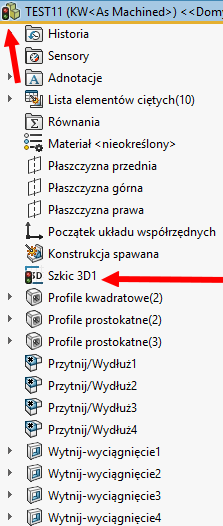
Niezależnie od tego czy pracujemy aktualnie nad częścią, złożeniem czy dokumentacją 2D niektóre działania powodują automatyczną przebudowę dokumentu, a inne nie. W tym drugim przypadku SOLIDWORKS zasygnalizuje nam w drzewku historii FeatureManager potrzebę przebudowy (ikona sygnalizatora). Oczywiście nie musimy tego robić od razu, ponieważ naszą intencją może być dokonanie kliku zmian na raz, a następnie wykonanie jednorazowej przebudowy całego drzewa historii.
Edycja modelu z poziomu dokumentacji 2D
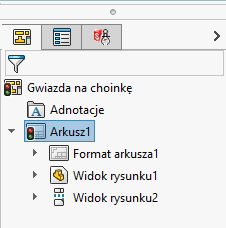
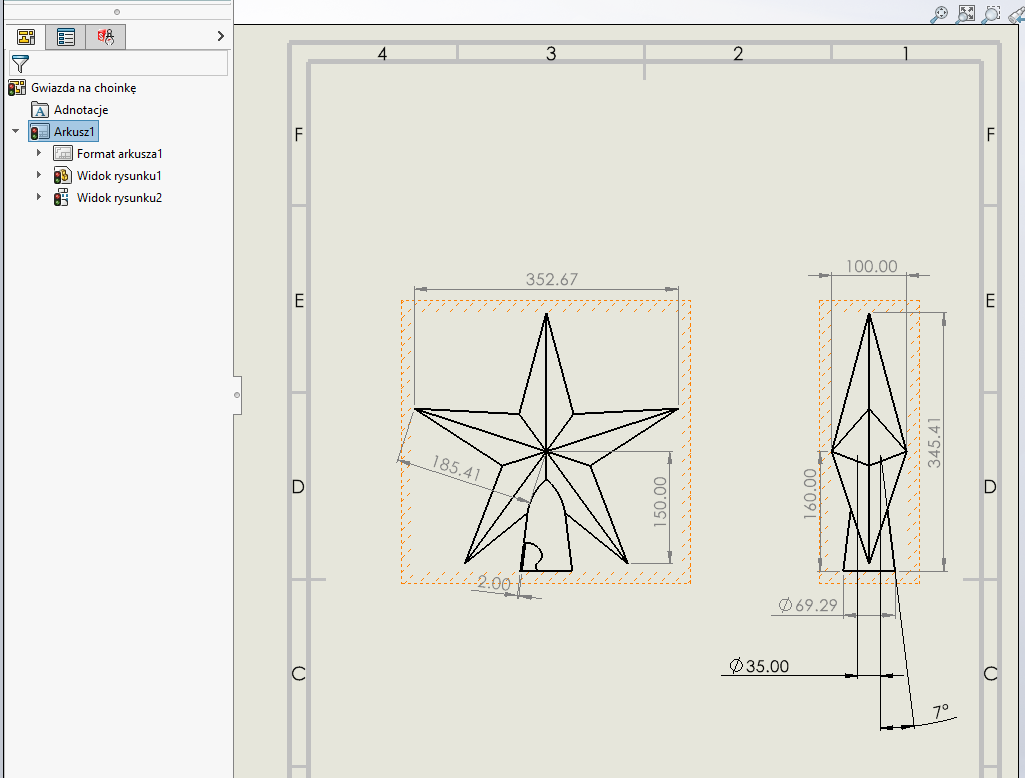
Jeżeli w naszej dokumentacji 2D użyliśmy operacji Elementy modelu (czyli odczytanie wymiarów ze szkiców i operacji modelowania bryłowego) lub zaimportowaliśmy adnotacje, to oznacza, że są na niej umieszczone wymiary sterujące. Z tego tytułu mamy możliwość sterowania wymiarami modelu z poziomu dokumentacji 2D (dwustronne połączenie modelu i dokumentacji 2D). Po zatwierdzeniu zmodyfikowanego wymiaru program będzie chciał przebudować zarówno dokumentację 2D, jak i sam model. Zasygnalizuje nam to ikoną semafora, ale również ramką okalającą widoki na arkuszu rysunkowym.
Zgubione odniesienia w dokumentacji 2D
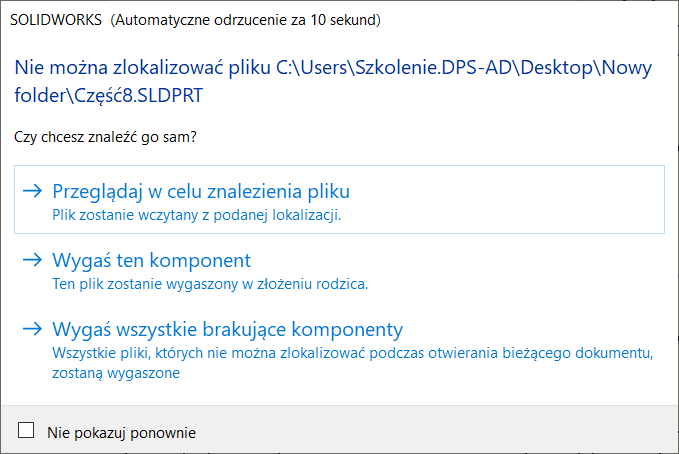
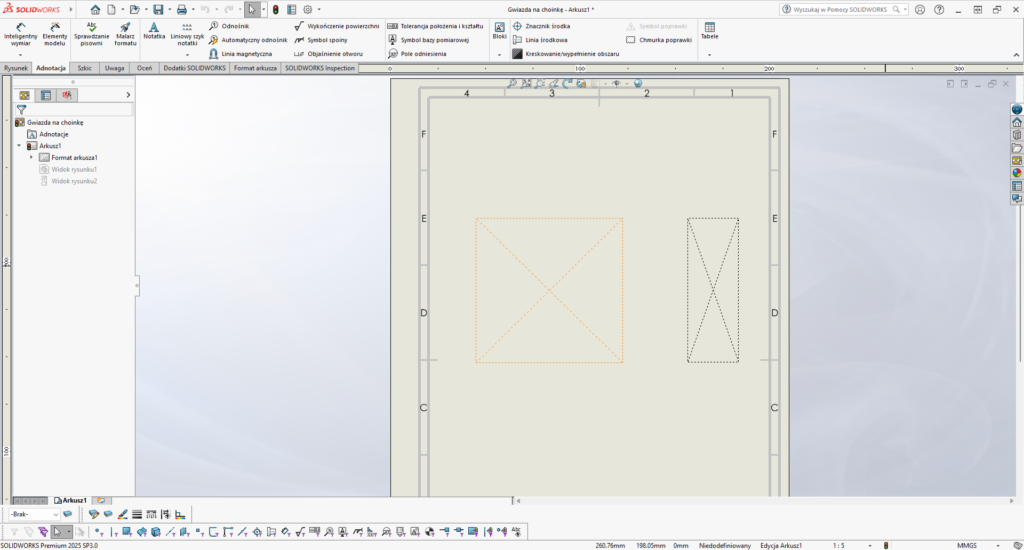
Jeżeli natomiast nasza dokumentacja 2D zgubi odniesienia do modelu, to sytuacja się nieco zmienia. Najpierw jednak warto wiedzieć kiedy taka sytuacja może mieć miejsce? Otóż w przypadku gdy wyślemy komuś plik dokumentacji bez pliku części/złożenia, albo w przypadku przemieszczenia pliku części do innego folderu lub w sytuacji zmiany nazwy pliku części. We wszystkich tych przypadkach SOLIDWORKS powinien wyświetlić komunikat o zgubionych odniesieniach. Wtedy możemy wybrać co chcemy zrobić. Czy samodzielnie wskazać gdzie się znajduje aktualnie poszukiwany plik (o ile to wiemy) czy wygasić w tym momencie bieżący model czy wygasić wszystkie zgubione.