Animowanie kamery w SOLIDWORKS Visualize Professional umożliwia tworzenie dynamicznych i realistycznych prezentacji modeli 3D. Dzięki precyzyjnemu sterowaniu ruchem kamery można skupić uwagę na kluczowych detalach projektu, ukazując go z różnych perspektyw.
Klatka kluczowa
Tworzenie animacji kamery za pomocą klatek kluczowych
Proces animacji kamery opiera się na definiowaniu klatek kluczowych, które określają pozycje i właściwości kamery w określonych momentach czasu. Oprogramowanie interpoluje pozycje między klatkami kluczowymi, tworząc płynny ruch kamery.
Aby utworzyć animację kamery:
- Dodaj kamerę do sceny: Projekt>Kamery>Nowa kamera
- Ustaw początkową pozycję kamery: Dostosuj widok, aby ustawić kamerę w pożądanej pozycji początkowej. Możesz tego dokonać aktywując ustawianą kamerę i po prostu ustawiając widok przy pomocy narzędzi do nawigacji. Możesz także wykorzystać druga kamerę która oddalona od obiektu pozwoli zobaczyć ustawianą kamerę i tym samym określić jej pozycję i punkt skupienia przy pomocy narzędzia Przekształć.
- Utwórz klatkę kluczową: Kliknij PPM (Prawym przyciskiem myszy) na kamerę i wybierz Dodaj klatkę kluczową. Na osi czasu animacji ustaw wskaźnik czasu na żądanym momencie i zarejestruj klatkę kluczową dla aktualnej pozycji kamery. Pierwsza klatka kluczowa wykona się automatycznie w wyniku utworzenia animacji.
- Dostosuj kolejne pozycje kamery: Przesuń wskaźnik czasu do innego momentu, zmień pozycję kamery i zarejestruj tym samym nową klatkę kluczową.
- Podgląd animacji: Odtwórz animację, aby sprawdzić płynność ruchu kamery i wprowadź ewentualne korekty.
Animacje kamer możemy edytować przy pomocy parametrów przypisanych do animacji lub klatki kluczowej.
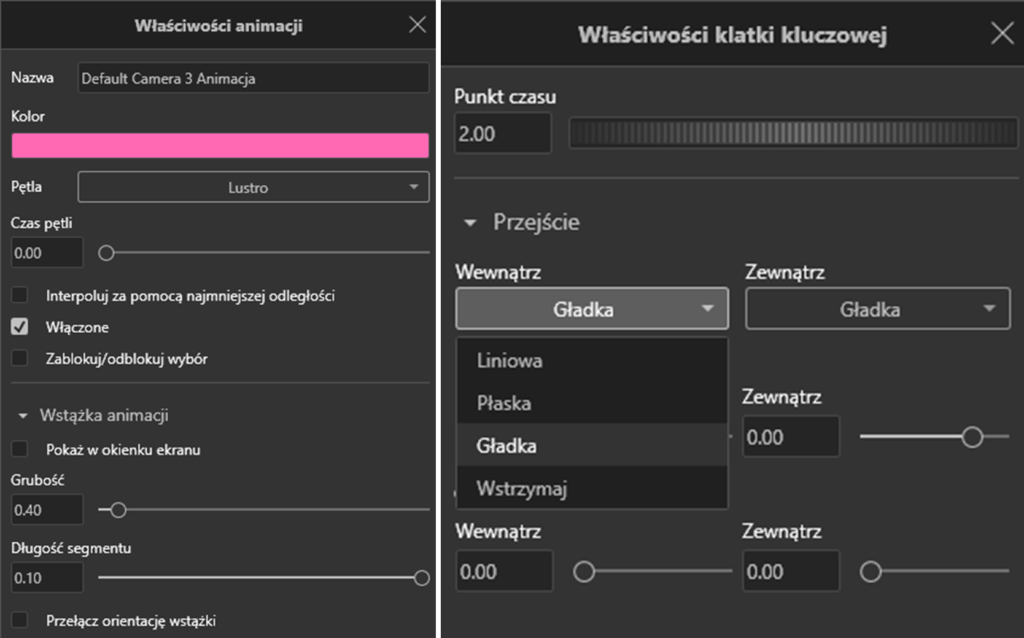
Istotnymi parametrami jest definicja pętli animacji oraz ustawienia przejść w klatkach kluczowych. Poniżej po krótce je wyjaśnię.
Pętla
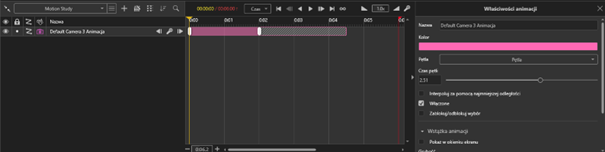
Pętla pozwala na powielenie wybranej animacji w jeden z predefiniowanych sposobów. Czas pętli służy do określenia prędkości wykonania pętli, a więc czas pętli:
-
- = 0; = n – (gdzie n to czas trwania animacji) pętla powieli animację w tym samym tempie,
- (0,n)– pętla zostanie przyspieszona
- (n,m> – (gdzie m to końcowy punkt osi czasu – czerwona flaga) pętla zostanie zwolniona
Przejście
Przejścia służą nam do definiowania ścieżki oraz zmiany prędkości kamery przed klatką kluczową oraz po niej. Opiszmy zatem poszczególne parametry:
-
- Wewnątrz/Zewnątrz – (Przed/Po klatce kluczowej na osi czasu)
- Liniowa – najkrótsza ścieżka i stała prędkość między pozycjami
- Płaska – najkrótsza ścieżka i zmienna prędkość (zwalnia przy klatce kluczowej)
- Gładka – ścieżka jako krzywa wektorowa, zmienna prędkość
- Wstrzymaj – blokuje zmianę pozycji aż do momentu kolejnej klatki kluczowej
- Wewnątrz/Zewnątrz – (Przed/Po klatce kluczowej na osi czasu)
-
- Napięcie (działa tylko przy trybie gładkim) – definiuje wektor zakrzywienia ścieżki w skali od -4 do 1.
-
- Gładkość ruchu decyduje o prędkości ruchu kamery, gdzie 0 to brak zwolnienia kamery w momencie klatki kluczowej a 1 to zwolnienie do zatrzymania.
Animacja obrotu
Obrót wokół własnej osi pozwala na rotację kamery wzdłuż jednej z wybranych osi (X, Y lub Z) bez zmiany jej pozycji w przestrzeni. Jest to użyteczne np. do efektu obracania głowy w jednym miejscu. Aby utworzyć animację obrotu kamery:
- Dodaj nową kamerę lub zduplikuj istniejącą kamerę bez animacji.
- Ustaw początkową pozycję – będzie to pozycja kamery w której będzie wykonywany jej obrót
- Utwórz animację – PPM kliknij w wybraną kamerę i wybierz Dodaj animację obrotu.
- Dostosuj parametry określające ilość obrotów czy ich oś.
Poniżej krótkie wyjaśnienie parametrów:
- Oś obrotu – określa, wokół której osi kamera będzie się obracać (X w tym przypadku).
- Środek obrotu – punkt, wokół którego obraca się kamera, tutaj (0,0,0).
- Obróć wokół punktu centralnego – opcja NIE jest zaznaczona, co oznacza, że kamera obraca się wokół własnej osi, a nie wokół określonego punktu. Wówczas mielibyśmy do czynienia z tzw. animacją obrotu ogniskowej.
- Całkowity obrót – określa kąt obrotu (360 stopni oznacza pełny obrót).
- Gładkie wejście – kontroluje płynność startu animacji (wartość 0 oznacza brak stopniowego przyspieszania).
- Gładkie wyjście – kontroluje płynność zakończenia animacji (0 oznacza brak stopniowego zwalniania).
Animacja obrotu ogniskowej
Obrót wokół ogniskowej pozwala na rotację kamery wokół wybranego punktu, zachowując go w centrum widoku. Jest to przydatne przy prezentacji produktów z różnych stron. Parametry charakterystyczne:
- Oś obrotu – określa, wokół której osi kamera będzie się obracać (Y w tym przypadku).
- Środek obrotu – punkt, wokół którego obraca się kamera (0,0,0).
- Obróć wokół punktu centralnego – ZAZNACZONE, co oznacza, że kamera okrąża określony punkt zamiast obracać się w miejscu.
- Całkowity obrót – 360 stopni, czyli pełny obrót kamery wokół punktu centralnego.
Podsumowanie
- Obrót wokół własnej osi pozwala na rotację kamery w miejscu, bez zmiany pozycji obserwacji.
- Obrót wokół ogniskowej pozwala na płynne okrążanie obiektu, utrzymując go w centrum kadru.
- Parametry animacji umożliwiają dostosowanie płynności ruchu, kąta obrotu oraz punktu, wokół którego obraca się kamera.
Dzięki precyzyjnej kontroli nad ruchem kamery, można tworzyć realistyczne i dynamiczne animacje w SOLIDWORKS Visualize, doskonale prezentujące projekty w atrakcyjny sposób.