Część pytań do naszego wsparcia technicznego wraca regularnie – niezależnie od branży i wielkości firmy. Zebraliśmy pięć z nich wraz z krótkimi odpowiedziami. Większość rozwiążesz samodzielnie w kilka minut.
1. Jak przenieść licencję na nowy komputer?
Przed wymianą komputera, reinstalacją systemu lub formatowaniem dysku zwolnij licencję: kliknij ikonę ? w prawym górnym rogu i wybierz Licencje → Dezaktywuj…. Na nowym komputerze aktywujesz ją tym samym numerem seryjnym.
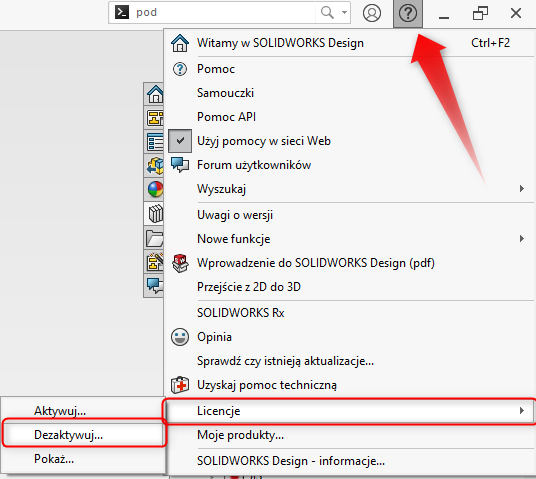
Jeśli komputer uległ awarii i nie zdążyłeś dezaktywować licencji – zadzwoń do nas, pomożemy ją zwolnić.
2. Dlaczego kontrahent nie może otworzyć mojego pliku?
Najczęściej dlatego, że pracuje na starszej wersji SOLIDWORKS – starsza wersja nie otworzy pliku zapisanego w nowszej. Rozwiązaniem jest funkcja Zapisz do wersji, która pozwala zapisać plik nawet dwie wersje wstecz (w SOLIDWORKS 2026 – do wersji 2025 i 2024). Znajdziesz ją w Opcje systemu → Kopia zapasowa/Odzyskiwanie (zrzut w pytaniu 4). Gdy wersje dzieli więcej, pozostaje format neutralny, np. STEP.
3. SOLIDWORKS działa wolno – od czego zacząć?
W większości przypadków winowajcą jest karta graficzna lub jej sterownik. Uruchom Pomoc → SOLIDWORKS Rx i w zakładce Diagnostyka sprawdź, czy sterownik jest zgodny z listą certyfikowanego sprzętu. Więcej wskazówek znajdziesz w artykule „Wydajność w złożeniach SOLIDWORKS – dobre praktyki” [link].
4. Program się zamknął – czy odzyskam niezapisaną pracę?
Często tak. Po ponownym uruchomieniu SOLIDWORKS sprawdź panel Odzyskiwanie dokumentów w Panelu zadań. Żeby tracić jak najmniej, w Narzędzia → Opcje → Opcje systemu → Kopia zapasowa/Odzyskiwanie upewnij się, że autoodzyskiwanie jest włączone i zapisuje dane np. co 10 minut. Możesz tu też włączyć kopie zapasowe każdego dokumentu.
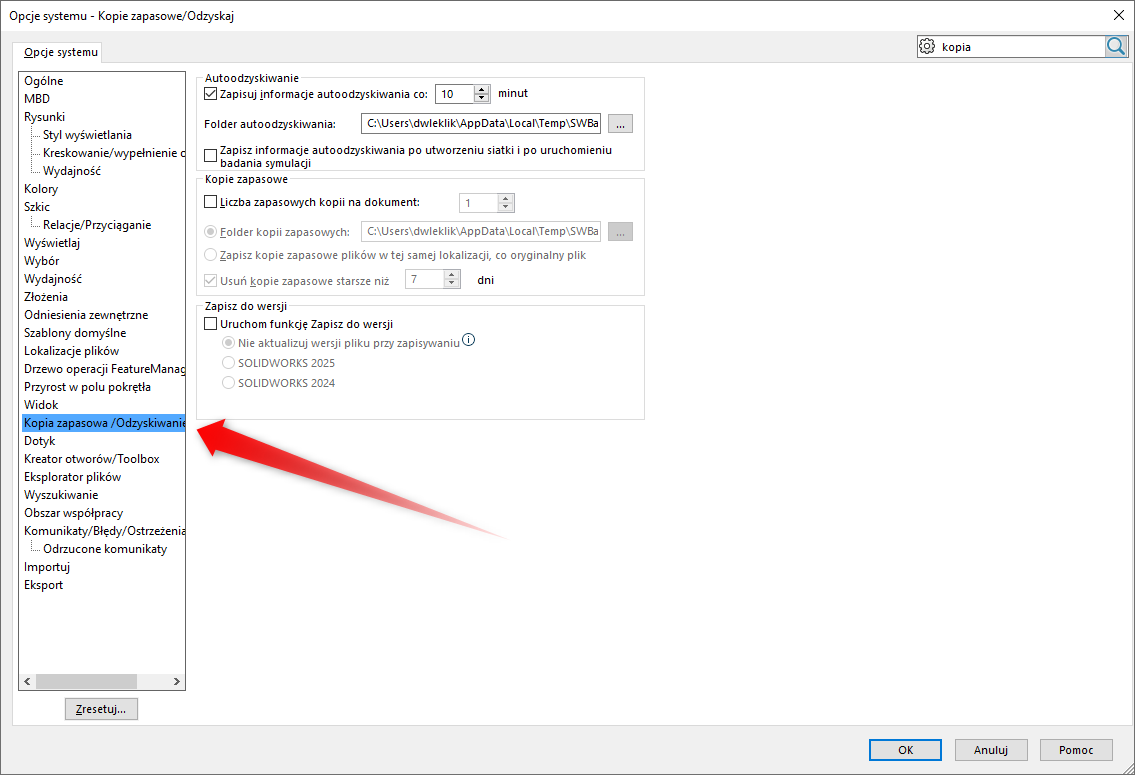
5. Jak przenieść ustawienia na nowy komputer?
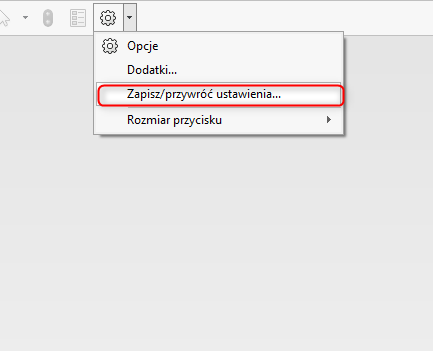
Nie musisz ustawiać wszystkiego od nowa. Kliknij strzałkę obok ikony Opcje i wybierz Zapisz/przywróć ustawienia….
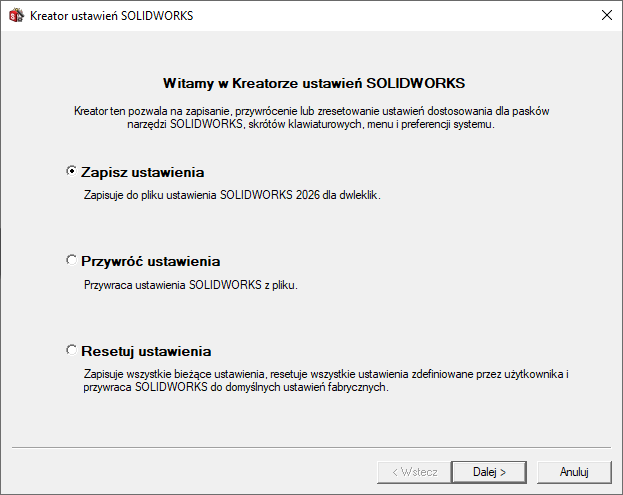
Uruchomi się Kreator ustawień SOLIDWORKS. Wybierz Zapisz ustawienia, a na nowym komputerze – Przywróć ustawienia.
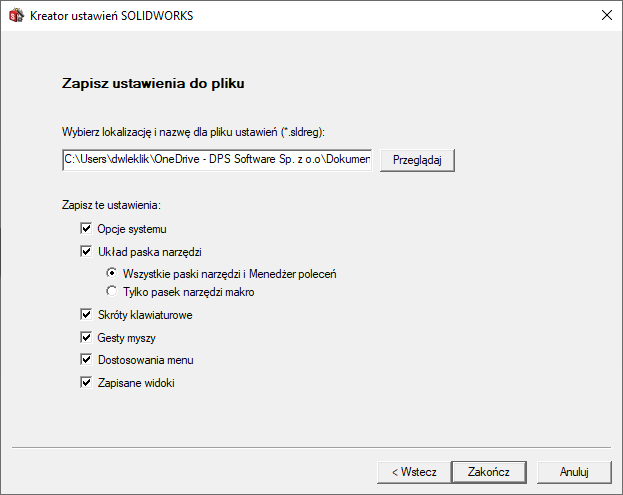
Do pliku *.sldreg trafiają opcje systemu, układ pasków narzędzi, skróty klawiaturowe, gesty myszy, dostosowania menu i zapisane widoki. Szablony i biblioteki przenieś osobno.
Nie pomogło? Zadzwoń
Przygotuj numer seryjny, wersję programu (? → SOLIDWORKS Design – informacje) i zrzut ekranu z komunikatem – rozwiążemy problem szybciej. Infolinia wsparcia technicznego DPS jest dla naszych klientów bezpłatna:
Telefon: 800 40 50 50 • E-mail: wsparcie@dps-software.pl