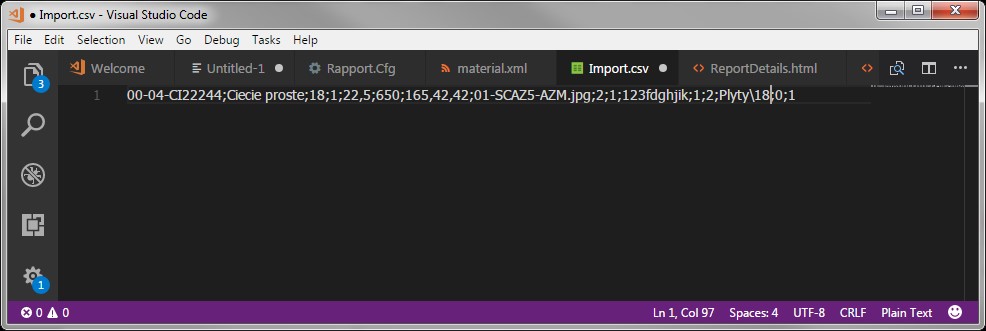
Aby wykonać Import materiałów do SWOOD poprzez format CSV, należy wcześniej przygotować odpowiednio dane o poszczególnych materiałach. Poniżej przedstawione zostały parametry, które mogą zostać wykorzystane do importowania.
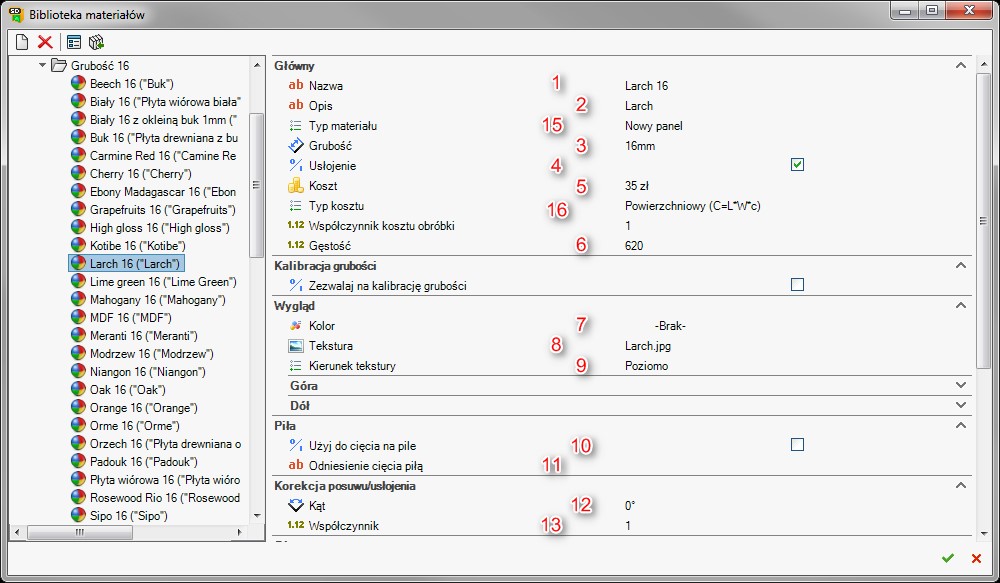
- Nazwa materiału,
- Opis materiału,
- Grubość,
- Usłojenie – możliwe wartości: 0 – odznaczona, 1 – zaznaczona,
- Koszt,
- Gęstość [kg/m3],
- Kolor – w formacie RGB, np. 162,42,42
- Tekstura – plik tekstury np. Jesion.jpg. Plik umieszczony w folderze użytkownika SWOOD\Standard\SWOODDesign\Materials\Textures,
- Kierunek tekstury – możliwe wartości: 1 – Poziomo, 2 – Pionowo,
- Użyj do cięcia na pile – możliwe wartości: 0 – odznaczona, 1 – zaznaczona,
- Odniesienie cięcia piłą – dowolny ciąg tekstowy,
- Kąt (korekcji posuwu) – opcja dostępna kiedy włączone jest usłojenie (pkt. 4). Wartość należy podać w radianach, więc np. dla kąta 45 stopni należy przeliczyć 45*PI/180 i wartość takiego równania podać jako kąt,
- Współczynnik (korekcji posuwu) – opcja dostępna kiedy włączone jest usłojenie (pkt. 4),
- Ścieżka – ta pozycja nie jest widoczna na powyższym zrzucie ekranu. Ten parametr odpowiada za strukturę folderów w bibliotece materiałów SWOOD. Jeżeli w tym parametrze podamy np. Plyty\18 to materiał zostanie dodany do podfolderu 18 w folderze Plyty. Jeżeli w przyszłości nie będziemy przy imporcie używać ścieżki folderów, a tylko samą nazwę materiałów, to SWOOD i tak zaktualizuje materiał w folderze, w którym znajdował się przed ponownym importem,
- Typ materiału – możliwe wartości: 0 – Nowy panel, 1 – Laminat, 2 – Kompozyt,
- Typ kosztu – możliwe wartości: 0 – Objętościowy, 1 – Powierzchniowy, 2 – Liniowy, 3 – Unitary,
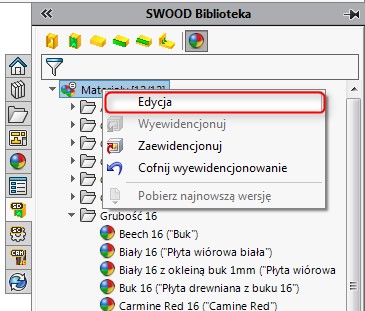
Aby zaimportować materiały, w pierwszym kroku wchodzimy do edycji biblioteki materiałów:
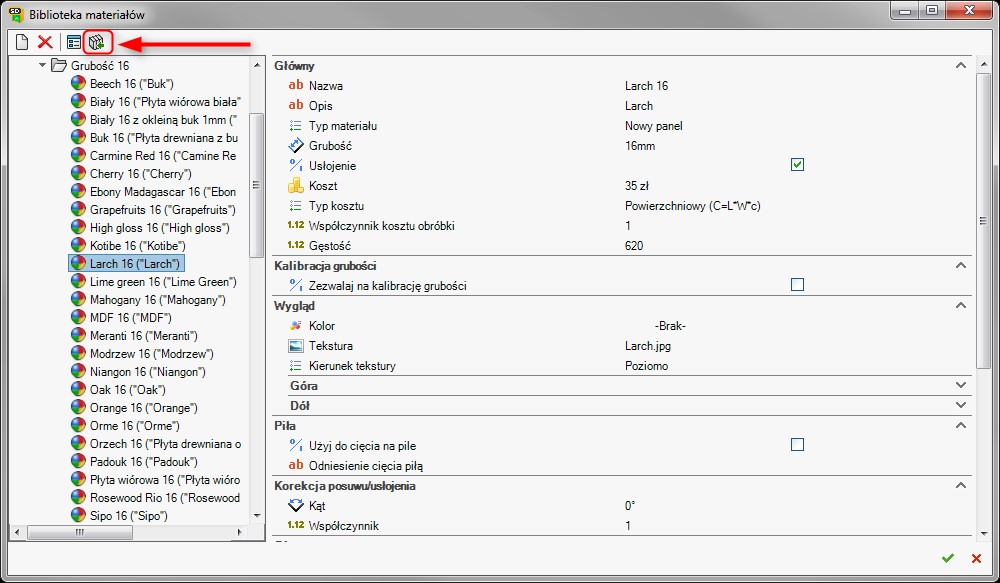
Klikamy na ikonę Importu materiałów i w rozszerzeniach wybieramy CSV:
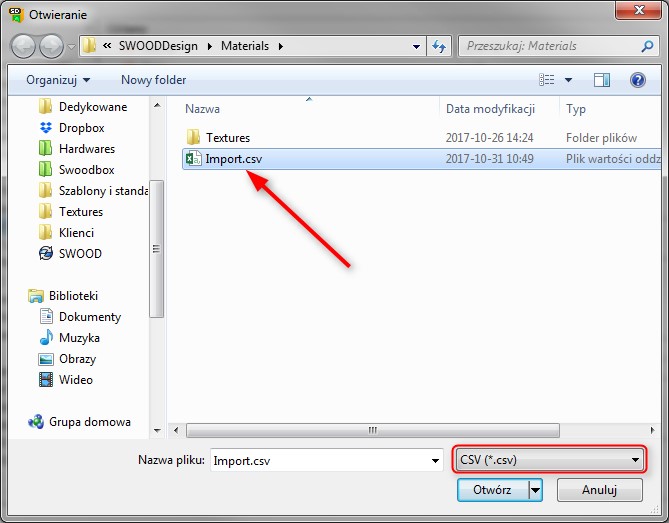
Wskazujemy plik z materiałami i klikamy Otwórz:
Poniżej przykładowy widok pliku CSV:
Tutaj możesz pobrać całą instrukcję w formacie PDF: Instrukcja importu materiałów do SWOOD