Licencje jednostanowiskowe SOLIDWORKS nazywane również „standalone” (numery seryjne rozpoczynające się od 9000…) działają w trybie aktywacji na jednym komputerze i są przypisane do konkretnej maszyny oraz jej wewnętrznego identyfikatora sprzętowego.
Licencję można przenieść na inny komputer, wykonując dezaktywację na obecnym urządzeniu, a następnie aktywację na nowym, zgodnie z opisaną procedurą. Nie ma znaczenia czy jest to licencja komercyjna, czy edukacyjna. Sposób aktywacji oraz transferu licencji jest taki sam dla obu przypadków. Sprawdzenie legalności naszej licencji polega na jednorazowej weryfikacji numeru seryjnego podczas aktywacji produktu przez internet. Dostęp do internetu jest zatem wymagany wyłącznie przy procesie aktywacji lub transferowania (późniejsze korzystanie z SOLIDWORKS tego nie wymaga).
Poniżej została zamieszczona instrukcja jak w kilku prostych i jasnych krokach przenieść licencję oraz aktywować ją na innym stanowisku.
Krok 1 – Sprawdź swój numer licencji
Przed przeniesieniem licencji należy sprawdzić, jaki numer seryjny jest zainstalowany na komputerze, z którego licencja będzie dezaktywowana. W tym celu w programie SOLIDWORKS wybierz kolejno: Pomoc (ikona „?” w prawym górnym rogu → SOLIDWORKS – informacje → kliknij „Pokaż numer seryjny”, aby wyświetlić 24-znakowy alfanumeryczny numer seryjny. Zapisz ten numer — będzie on potrzebny podczas instalacji i aktywacji licencji na innym komputerze.

Krok 2 – uruchom dezaktywację / transfer licencji
W zależności od zainstalowanej wersji SOLIDWORKS, pozycje w menu Pomoc mogą się nieznacznie różnić.
-
- SOLIDWORKS 2020 i nowsze
Wybierz: Pomoc → Licencje → Dezaktywuj…
Uwaga: menu Pomoc jest oznaczone ikoną „?” w kółku w prawym górnym rogu okna programu.
-
- SOLIDWORKS 2016 – 2019
Wybierz: Pomoc → Dezaktywuj licencje…
-
- SOLIDWORKS 2015 i starsze
Wybierz: Pomoc → Przenieś licencje…

Krok 3 – Wybierz produkt do dezaktywacji/transferu
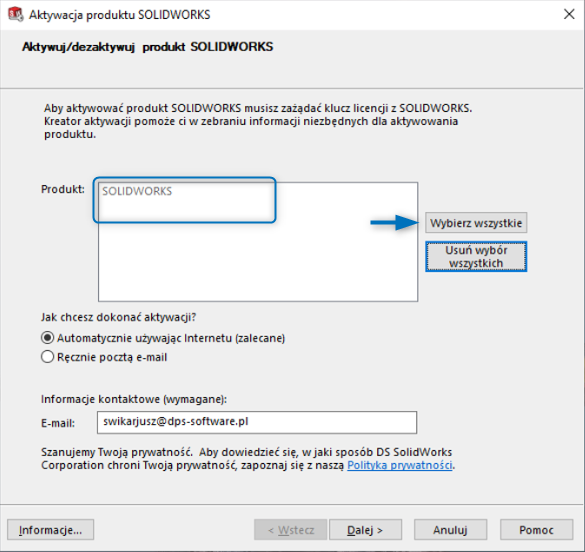
W górnej części nowo otwartego okna SOLIDWORKS wybierz z listy produkt lub produkty, które chcesz przenieść. Alternatywnie możesz kliknąć przycisk „Wybierz wszystkie”, aby wybrać wszystkie dostępne produkty.
Krok 4 – Szczegóły dezaktywacji/transferu
W dolnej części okna dialogowego wybierz sposób dezaktywacji licencji.
Zalecaną metodą jest „Automatycznie uzywając Internetu”. Jeśli komputer nie ma bezpośredniego dostępu do Internetu, postępuj zgodnie z wyświetlanymi instrukcjami, aby utworzyć plik aktywacyjny i wysłać go pocztą e-mail z innego komputera.
W niektórych wersjach SOLIDWORKS wymagane jest podanie adresu e-mail, aby kontynuować proces. Jeśli pojawi się taki wymóg, wprowadź swój adres e-mail i kliknij Dalej.

Krok 5> – Podsumowanie
-
-
- Automatycznie uzywając Internetu (zalecane)
-
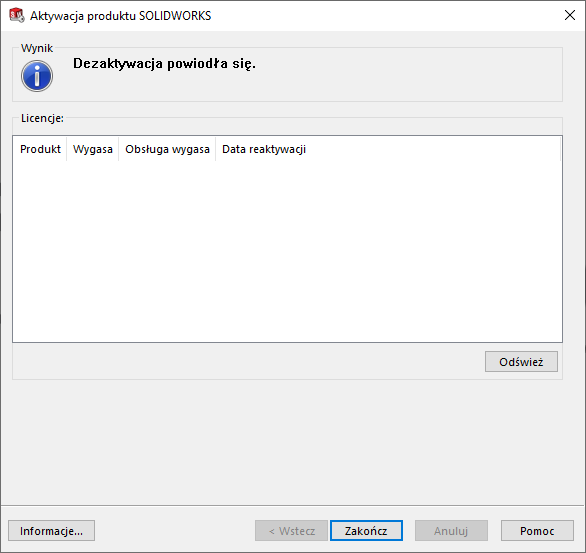
Po wybraniu metody „Automatycznie używając Internetu (zalecane)” dezaktywacja zostanie zakończona po kilku chwilach. Pojawi się komunikat potwierdzający pomyślne wykonanie operacji. Kliknij Zakończ, aby zamknąć okno dialogowe. Program SOLIDWORKS zamknie się automatycznie, ponieważ licencja nie będzie już aktywna.
-
-
- Ręcznie przez e-mail
-
Po wybraniu opcji „Ręcznie pocztą e-mail” zostaniesz poproszony o zapisanie pliku żądania (plik tekstowy).
-
-
- Skopiuj zapisany plik na komputer z dostępem do Internetu.
- Wyślij go jako załącznik w wiadomości e-mail na adres activation@solidworks.com.
- W ciągu około 10 minut otrzymasz wiadomość zwrotną z plikiem odpowiedzi wygenerowanym automatycznie.
- Skopiuj plik odpowiedzi z powrotem na komputer z SOLIDWORKS.
- Uruchom ponownie proces ręcznej dezaktywacji i kliknij „Otwórz”, aby wczytać plik odpowiedzi.
-
Po wykonaniu tych kroków proces dezaktywacji zostanie zakończony.
Jeśli dezaktywacja się nie powiedzie, zapisz informacje o licencji oraz wyświetlony komunikat o błędzie, a następnie skontaktuj się z działem wsparcia technicznego.
Krok 6 – Uruchom aktywację licencji na innym komputerze
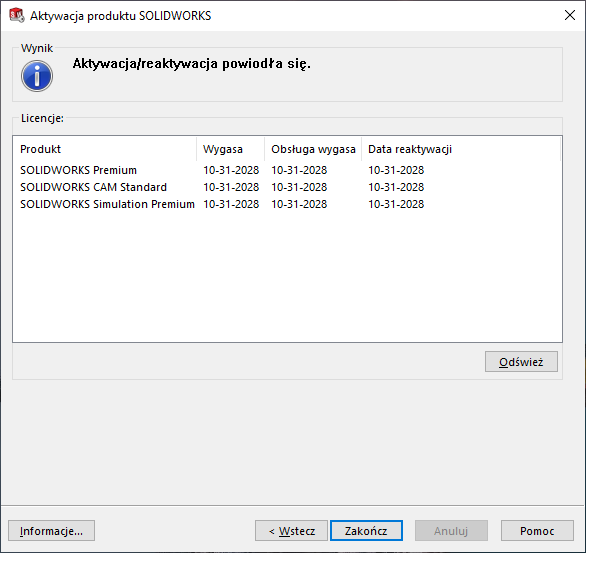
Zainstaluj SOLIDWORKS na nowym komputerze lub zmodyfikuj istniejącą instalację, aby użyć numeru seryjnego, który został wcześniej dezaktywowany. Po uruchomieniu SOLIDWORKS na komputerze, na którym oprogramowanie nie jest jeszcze aktywowane, zostanie wyświetlony kreator aktywacji produktu SOLIDWORKS (tak jak w Kroku 2). Po zakończeniu procesu aktywacji okno dialogowe pokaże aktywowane produkty wraz z ich datami ważności licencji.