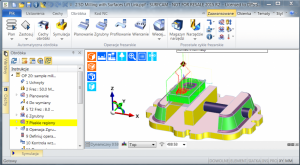
Czy wiesz, że w Surfcam możesz używać skrótów klawiszowych? Ich użycie znacznie usprawnia wydajność, szybkość i poprawność wykonywanej pracy.
Funkcje |
Czynność |
| Obrót modelu wokół wybranej z osi (X, Y i Z)X + prawy klawisz myszy | Aby obrócić model użyj prawego przycisku myszy i przytrzymaj jeden z klawiszy X, Y lub Z, na klawiaturze, w celu obrotu detalu wokół jednej z osi. |
| Dopasowanie widoku | Podwójne przyciśnięcie przycisku rolki na mysz |
| obracanie modelu w aktywnym widokuCTRL + ↑ | Przytrzymaj klawisz CTRL i wybierz klawisz strzałki zgodny z kierunkiem obrotu ą |
| Przesuwanie elementówSHIFT + PPM | Przytrzymaj klawisz SHIFT i przesuwaj element z wciśniętym prawym przyciskiem myszy |
| Okno wyboru | Kliknij i przytrzymaj lewym przycisk myszy i przeciągnij od prawej do lewej, aby wybrać wszystkie podmioty, które są w zasięgu przeciągniętego utworzonego okna |
| Przybliż / Oddal | Przesuwanie rolką myszy |
| SHIFT + CTRL + S | Przełączenie wyświetlania paska narzędzi na okno Simulation |
| SHIFT + CTRL + L | Przełączenie wyświetlania paska narzędzi na okno Warstwy |
| SHIFT + CTRL + A | Przełączenie wyświetlania paska narzędzi na okno Cechy |
| SHIFT + CTRL + K | Przełączenie wyświetlania paska narzędzi na okno Informacje |
| SHIFT + CTRL + P | Przełączenie wyświetlania paska narzędzi na okno Właściwości |
| SHIFT + CTRL + B | Przełączenie wyświetlania paska narzędzi na okno Obróbka |
| SHIFT + CTRL + I | Przełączenie wyświetlania paska narzędzi na okno Linia czasu |