Czy zdarzyło Ci się wprowadzić zmianę w wymiarze jednej części i potem ręcznie poprawiać kilka innych, które powinny się do niej dopasować?
Może pracujesz w zespole, gdzie różne osoby projektują powiązane komponenty i chcesz uniknąć błędów wynikających z niespójnych danych?
W takich sytuacjach z pomocą przychodzą zmienne globalne i możliwość dzielenia ich między plikami części oraz złożeńx w SOLIDWORKS.
Dzięki temu możemy zapanować nad spójnością projektu, automatyzować zmiany i znacznie skrócić czas projektowania, a co ważniejsze czas wprowadzania modyfikacji.
Zapraszam do zapoznania się z artykułem oraz nagraniem wideo, w którym pokazuję cały proces krok po kroku.
Przygotowanie video
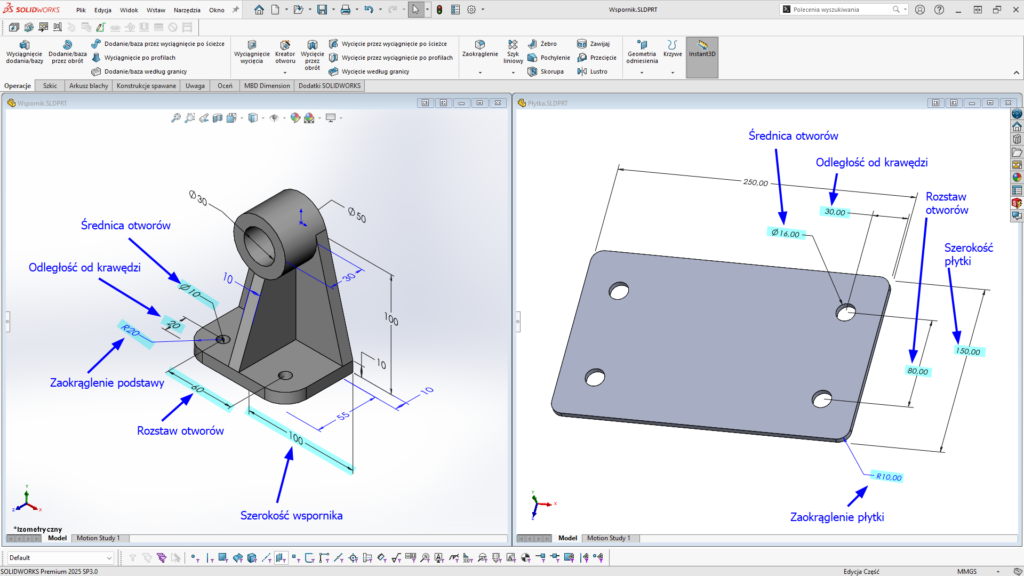
Punktem wyjścia będą dwa modele: model wspornika, widoczny po lewej stronie oraz model płytki, widoczny po prawej stronie. Naszym celem będzie skojarzenie odpowiednich wymiarów związanych z montażem wspornika do płytki, z zachowaniem tzw. Intencji projektu.
Intencja projektu pomaga w definicji tego jak model się zachowuje, kiedy modyfikowane są wymiary.
Kluczowymi wymiarami w tym przypadku są: szerokość płytki i wspornika, ich promienie zaokrąglenia oraz wymiary dotyczące otworów tj. ich rozstaw, odległość od krawędzi i średnica.
Do stworzenia nadrzędnego pliku tekstowego zawierającego zmienne globalne dla kilku części można podejść na dwa sposoby:
- rozpocząć od stworzenia pliku tekstowego, a następnie wczytać go do części w SOLIDWORKS,
- zdefiniować zmienne globalne w interfejsie programu w wybranej części, a następnie wyeksportować plik tekstowy i wczytać go do innych części.
W tym artykule skupimy się na drugim podejściu.
Poniżej znajduje się instrukcja, jakie kroki należy wykonać:
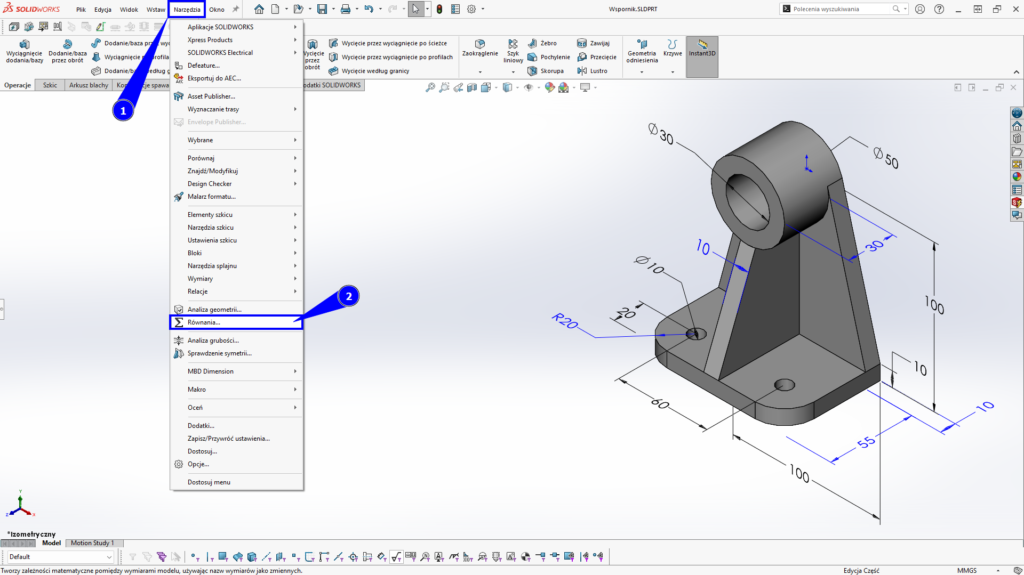
- Otwórzmy okno „Równania”, w którym definiuje się zmienne globalne oraz równania. Górny pasek menu ⇒ Narzędzia ⇒ Równania.
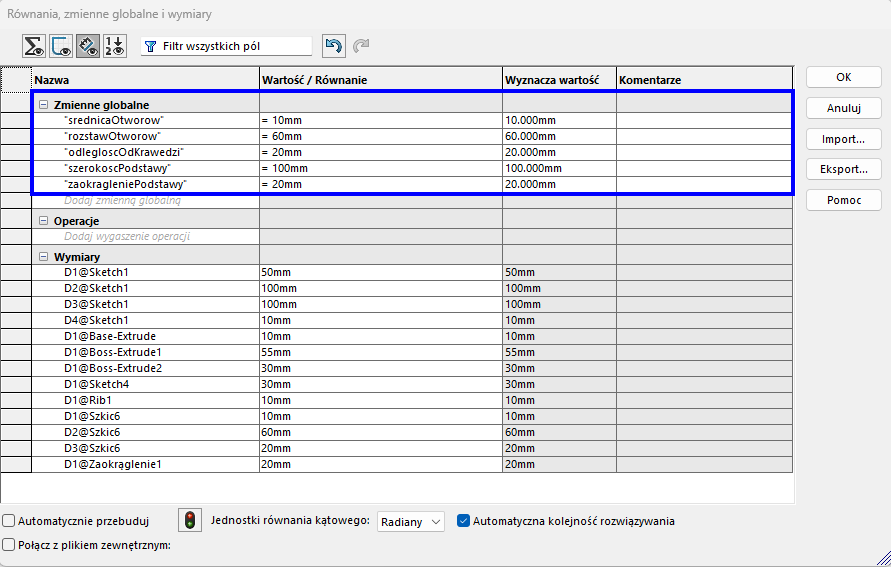
- Następnie dodajemy zmienne globalne, które były wspomniane we wstępie.
- srednicaOtworow
- rozstawOtworow
- odlegloscOdKrawedzi
- szerokoscPodstawy
- zaokragleniePodstawy
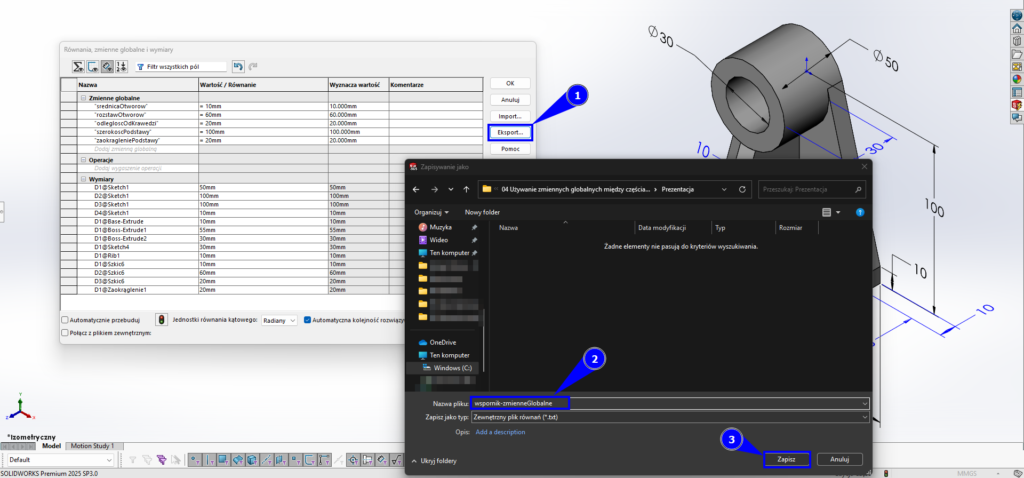
- Eksportujemy plik tekstowy zawierający zmienne globalne oraz zapisujemy go pod zmienioną nazwą.
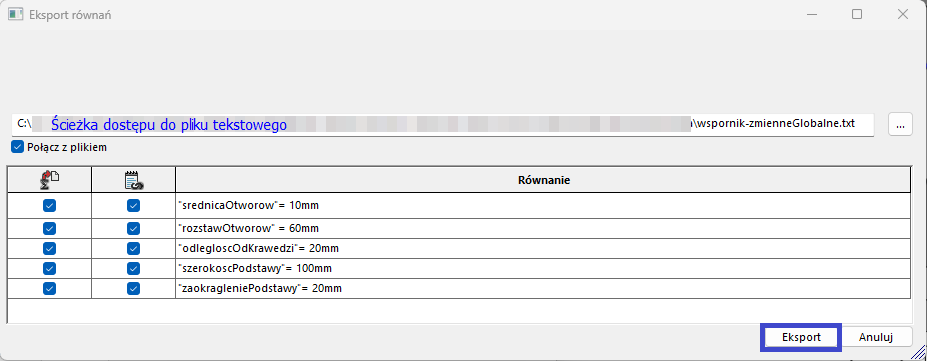
- Pozostawiamy domyślną ścieżkę dostępu oraz domyślnie zaznaczone kolumny. Pozostawajmy zaznaczoną opcję „Połącz z plikiem”.
- Zamykamy okno zarządzania równaniami, klikając „OK”.
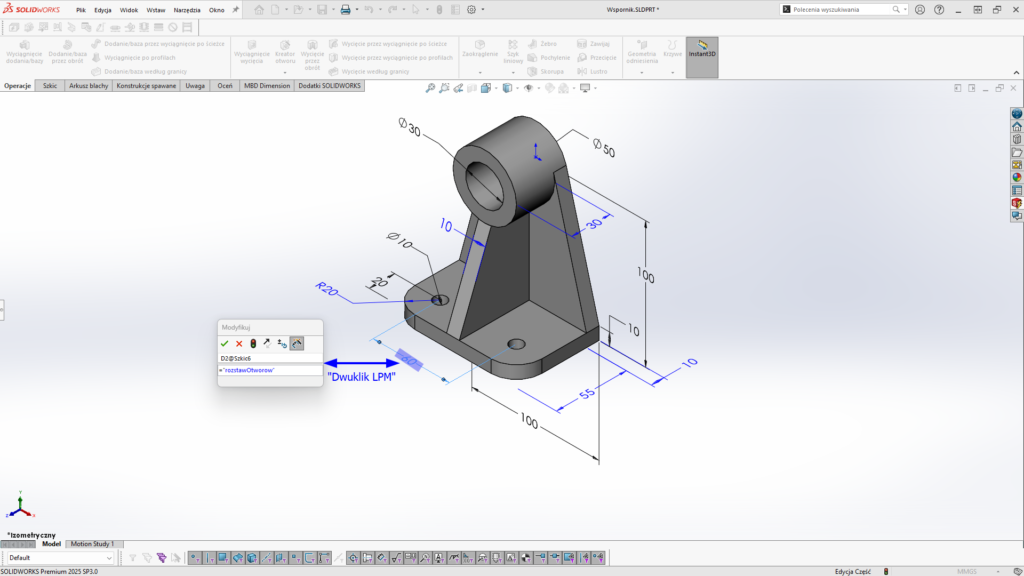
- Przechodzimy do przypisania zmiennych do konkretnych wymiarów.
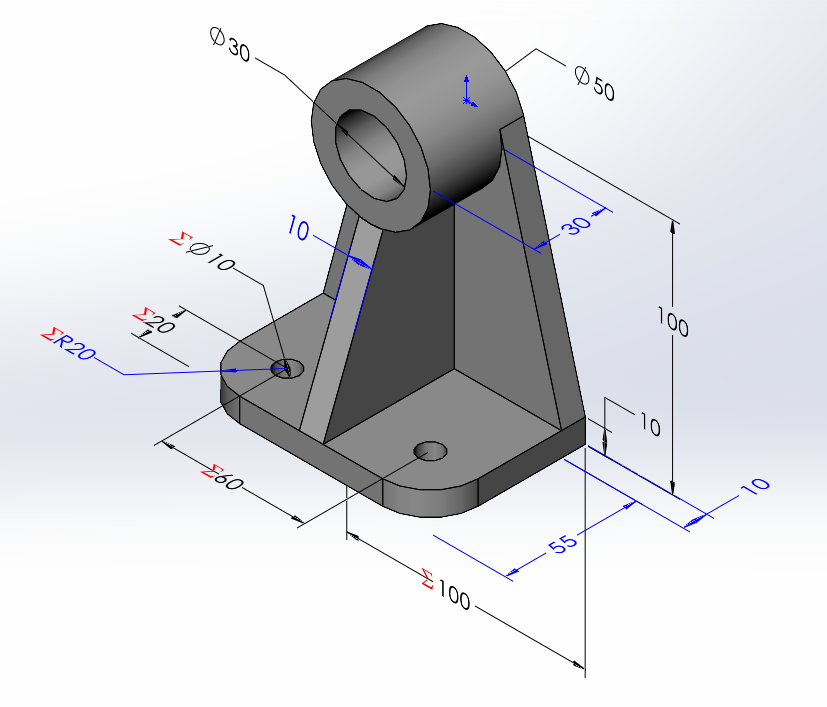
- Efekt końcowy po przypisaniu wszystkich zmiennych do wymiarów.
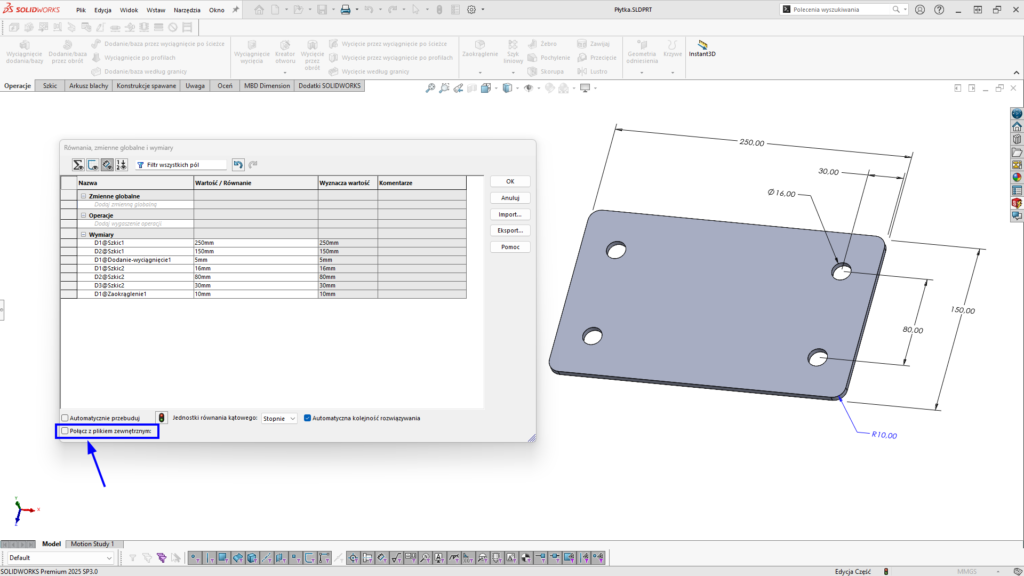
- Otwieramy okno zarządzania równaniami: Górny pasek menu ⇒ Narzędzia ⇒ Równania.
- Wybieramy „Połącz z plikiem zewnętrznym”, aby wskazać zewnętrzny plik tekstowy zawierający zmienne globalne.
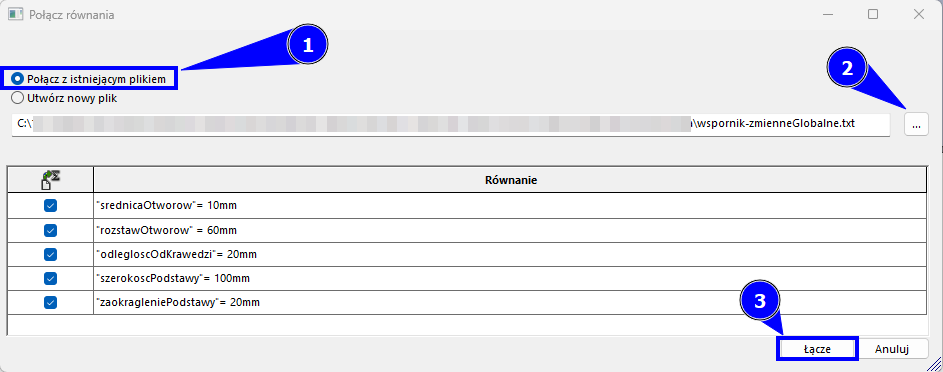
- Następnie klikamy „Połącz z istniejącym plikiem”, wskazujemy ścieżkę dostępu do pliku i potwierdzamy wybór przyciskiem „Łącze”.
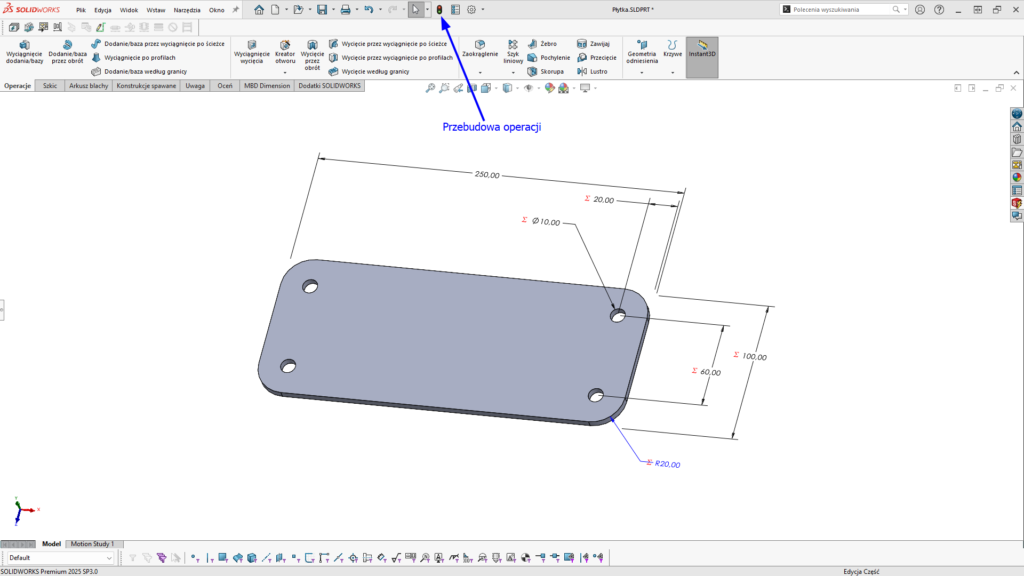
- Przypisujemy zmienne do wymiarów, w taki sam sposób jak w przypadku wspornika. Następnie przebudowujemy model, klikając ikonę przebudowy lub używając skrótu klawiaturowego Ctrl + B
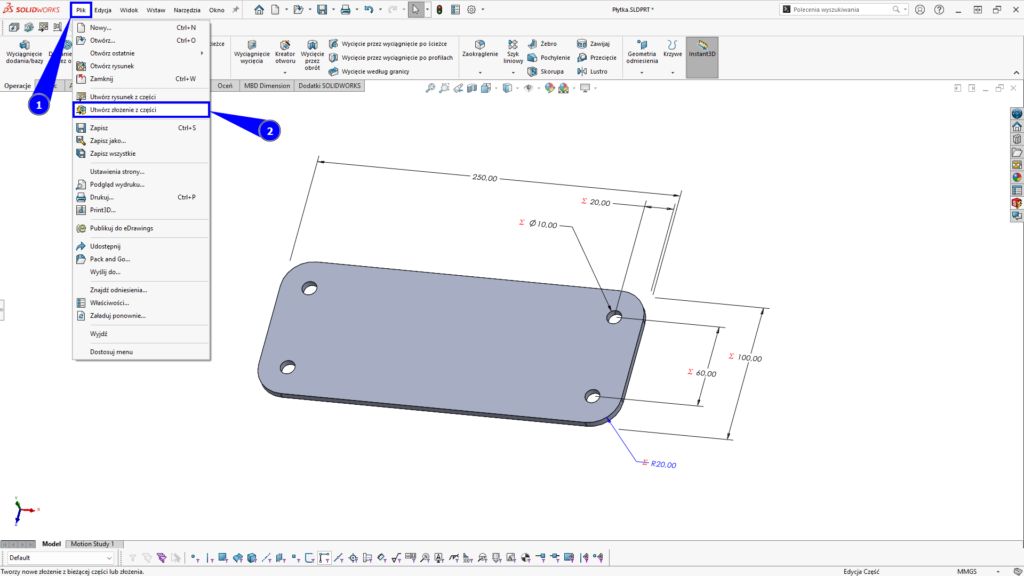
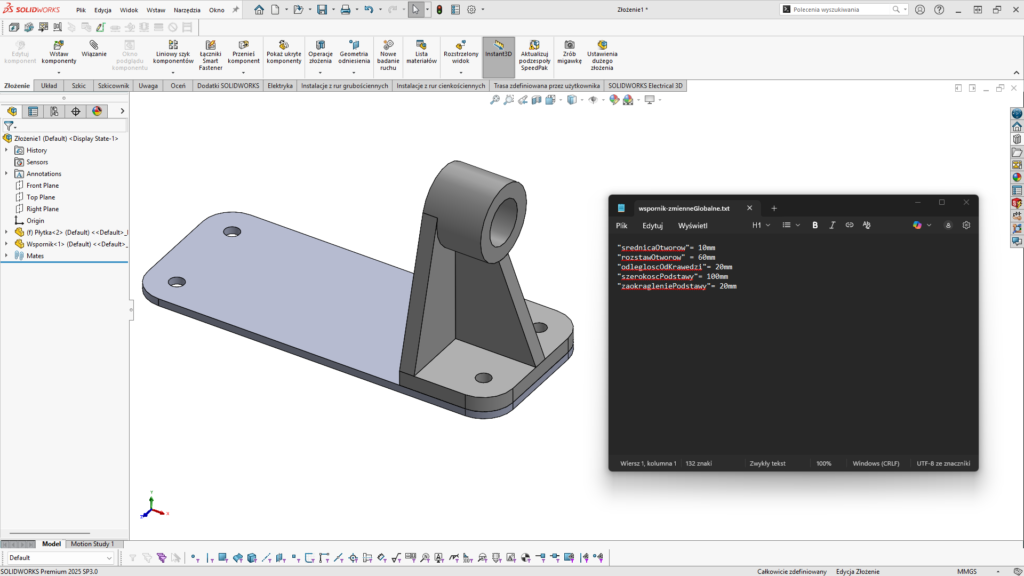
- W celu zobrazowania, jak można sterować modelem za pomocą pliku tekstowego, tworzymy złożenie złożone z płytki i wspornika.
- Procedura szybkiej modyfikacji części sterowanej zmiennymi globalnymi:
- Otwórz plik tekstowy zawierający zdefiniowane zmienne,
- Zmodyfikuj wartości wymiarów w pliku tekstowym,
- Zapisz plik .txt (skrót klawiaturowy Ctrl + S),
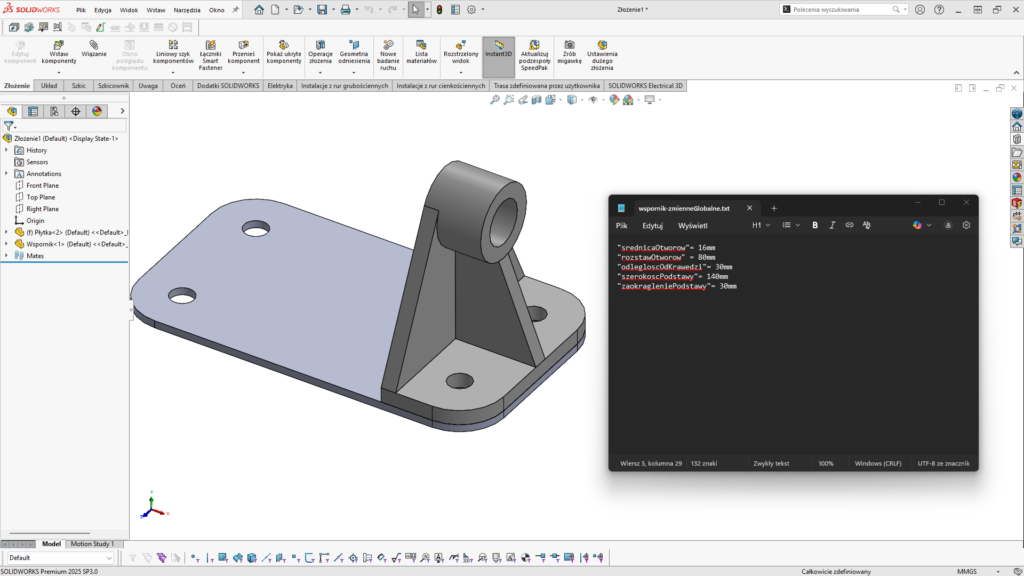
- Przebuduj części w SOLIDWORKS (skrót klawiaturowy Ctrl + B).
- Efekt ostateczny po przebudowie modeli z zachowaniem intencji projektu.
Ważne jest, aby nazwa zmiennej była konkretna i opisowa – tak, aby od razu było wiadomo, do jakiego wymiaru się odnosi. Przykład: znacznie lepszą nazwą jest „rozstawOtworow” niż ogólna nazwa „A”.
Dobrą praktyką jest również dodanie jednostki miary do wartości. Dzięki temu, jeśli w przyszłości wczytamy zmienne zapisane w milimetrach do części, w której domyślną jednostką są cale, to wartości zostaną automatycznie przeliczone.
Lista zdefiniowanych zmiennych:
Uwaga: equations.txt to domyślna nazwa systemowa — nie należy jej używać.
Pierwsza kolumna zawiera równania i zmienne, które są eksportowane do pliku tekstowego. Druga kolumna obejmuje te, które są łączone między modelem a plikiem tekstowym.
Należy wybrać poprzez podwójne kliknięcie wymiar do zmodyfikowania, a następnie wpisać formułę przypisania zmiennej: =”rozstawOtworow”. Podobnie postępujemy z pozostałymi wymiarami i zmiennymi.
Wymiary uzależnione od zmiennych globalnych oznaczone są czerwonym znakiem sumy matematycznej ∑.
Dodajemy wiązania „koncentryczności” między otworami obu części oraz wiązanie „wspólne” między podstawą wspornika a płaszczyzną płytki.
Podsumowanie – dlaczego warto korzystać ze zmiennych globalnych
Dzięki temu rozwiązaniu zyskujesz:
- Spójność wymiarową między komponentami – jedna zmiana wpływa na wszystkie powiązane elementy, bez ryzyka pomyłki.
- Oszczędność czasu przy zmianie wymagania projektowego – nie musisz ręcznie edytować każdej części.
- Lepszą współpracę zespołową – różni inżynierowie mogą pracować na spójnych danych, niezależnie od tego, kto projektuje daną część
- Łatwe tworzenie wariantów produktu – zmieniając wartości w pliku tekstowym, możesz szybko generować nowe wersje wyrobu.