Każdy użytkownik SOLIDWORKS przynajmniej raz spotkał się z problemem: próbujesz przesunąć niezwiązany (niebieski) szkic w inne miejsce, ale zamiast zmienić położenie, cała geometria „rozjeżdża się” i deformuje.
Standardowe narzędzie „Przenieś elementy” działa, ale wymaga kilku kliknięć. Istnieje jednak znacznie szybszy sposób, który wykorzystuje prostą manipulację klawiszem Ctrl.
Jak przesunąć szkic w 3 krokach?
Jeśli masz geometrię, która nie jest jeszcze w pełni związana z układem współrzędnych, wykonaj poniższe czynności:
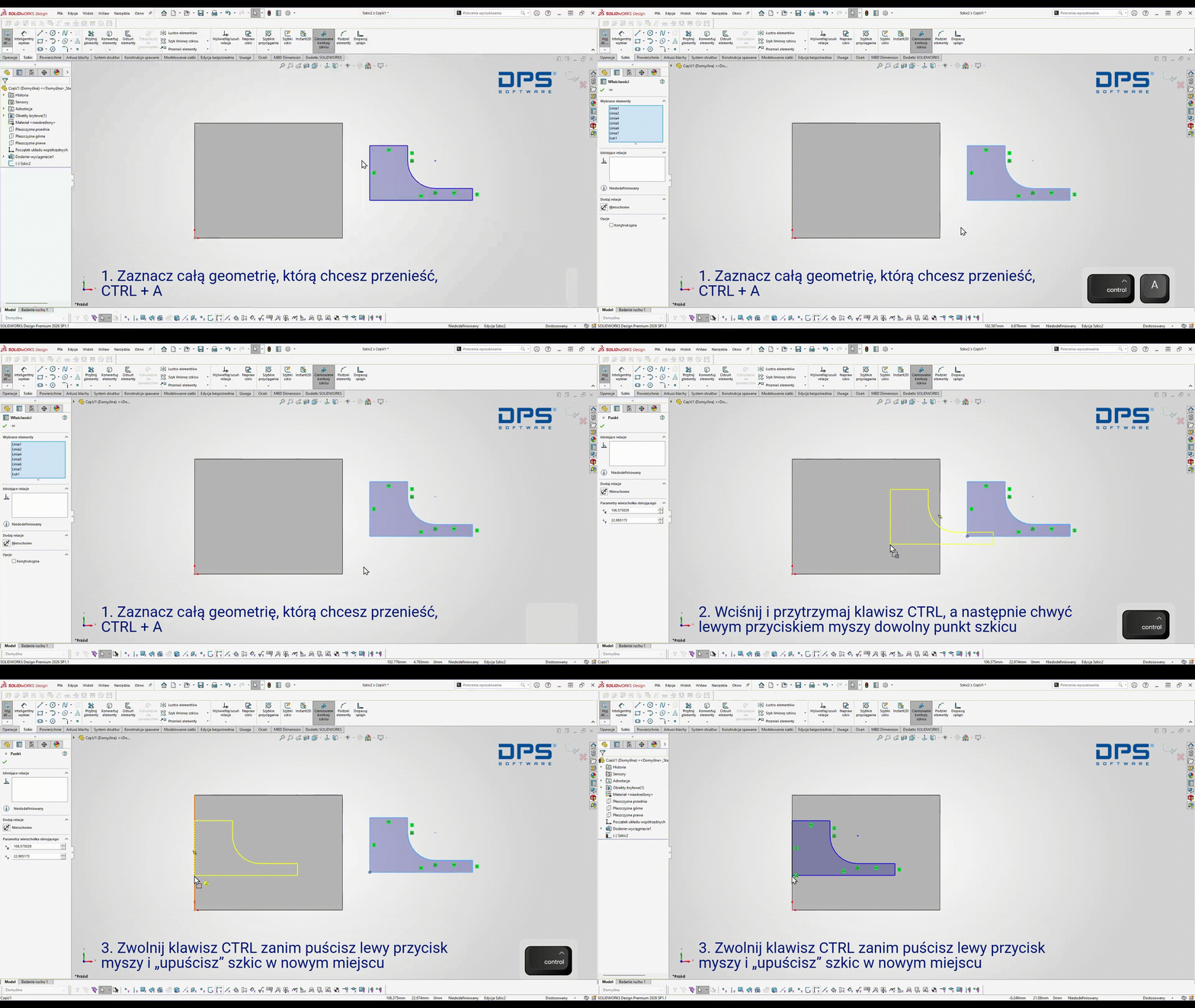
- Zaznacz wszystko: Będąc w trybie edycji szkicu, użyj skrótu Ctrl + A, aby zaznaczyć całą geometrię, którą chcesz przenieść.
- Złap i przeciągnij z Ctrl: Wciśnij i przytrzymaj klawisz Ctrl, a następnie chwyć lewym przyciskiem myszy dowolny punkt szkicu (np. punkt końcowy linii lub środek okręgu) i zacznij go przeciągać.
- Kluczowy moment – zwolnij Ctrl: Zanim puścisz lewy przycisk myszy i „upuścisz” szkic w nowym miejscu (np. nad punktem początkowym układu współrzędnych lub inną gemoetrią), najpierw puść klawisz Ctrl.
W SOLIDWORKS trzymanie klawisza Ctrl podczas przeciągania domyślnie wywołuje funkcję kopiowania.
- Jeśli puścisz myszkę, trzymając Ctrl – utworzysz kopię szkicu.
- Jeśli puścisz Ctrl przed zwolnieniem myszki – SolidWorks przełączy się z trybu kopiowania na tryb przesuwania całej zaznaczonej grupy, zachowując jej kształt i proporcje, nawet jeśli brakuje w niej wiązań i wymiarów.
Porada:
Ten sposób idealnie sprawdza się, gdy importujesz geometrię z plików DXF/DWG i musisz ją szybko wypozycjonować względem początku układu współrzędnych bez nadawania dziesiątek wymiarów wewnętrznych.