SOLIDWORKS
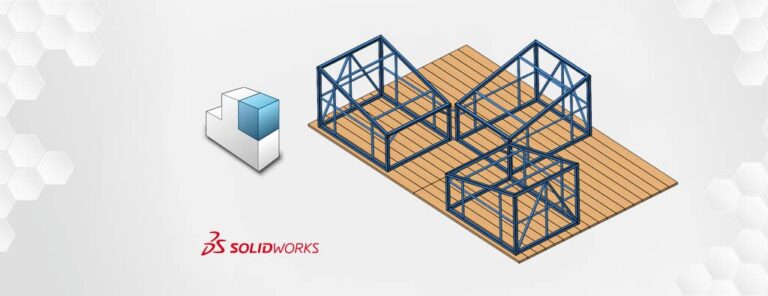
Jak wyodrębnić określony typ pliku z poziomu złożenia?
Pracując na danym złożeniu może zajść potrzeba wyodrębnienia konkretnego typu pliku. Może to być część arkusza blachy, konstrukcji spawanej czy np. komponentu toolbox. Zaawansowany wybór komponentu daje użytkownikom wiele możliwości. Na przykładzie poniższego złożenia pokażę jak wybrać elementy, które zdefiniowane są jako konstrukcja spawana. Aby uzyskać dostęp do tej funkcji należy przejść do: Narzędzia –...



Jak wygenerować darmowy voucher na egzamin SOLIDWORKS?
Posiadanie ważnej subskrypcji niesie ze sobą wiele korzyści, a jedną z nich jest możliwość uzyskania darmowych voucherów na certyfikację SOLIDWORKS. Dlaczego warto przystąpić do certyfikacji SOLIDWORKS? potwierdzenie swoich własnych umiejętności udokumentowana znajomość oprogramowania, którą możesz pochwalić się w CV firma, w której pracujesz może pochwalić się posiadaniem wykwalifikowanej kadry W ramach subskrypcji możesz skorzystać...
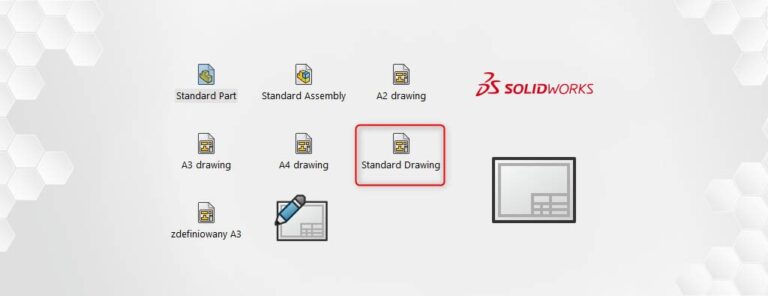
Jakie są różnice między formatem arkusza, a szablonem rysunku w SOLIDWORKS?
Czym się różni format arkusza od szablonu rysunku? Jak dodać jedno lub drugie? Rozwiewamy wszystkie wątpliwości! W momencie, gdy instalujemy oprogramowanie SOLIDWORKS, aby ułatwić sobie pracę konieczne jest stworzenie odpowiednich szablonów rysunków i formatów arkuszy, z których będziemy korzystać przy tworzeniu rysunków. Musimy tutaj rozróżnić dwie rzeczy: format arkusza oraz szablon rysunku. Format arkusza zawiera...
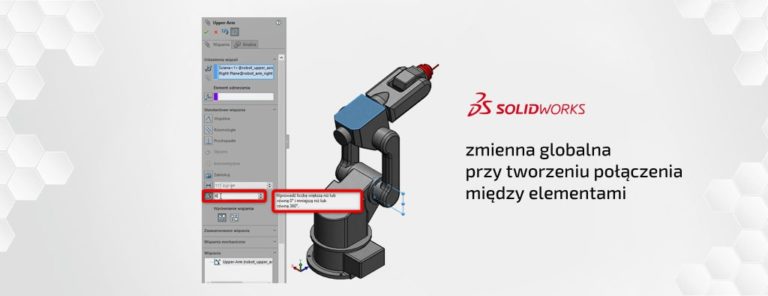
Jak dodać zmienną globalną do wiązania w SOLIDWORKS?
Ostatnio na szkoleniu pojawiło się pytanie dotyczące przypisania zmiennych globalnych do wiązań w SOLIDWORKS. Niestety podczas próby wprowadzenia jakiejkolwiek zmiennej przy tworzeniu połączenia między elementami (np. wiązanie odległości, wiązanie kątowe itp.) SOLIDWORKS wyświetla komunikat o treści „Wprowadź liczbę większą niż lub równą 0˚ i mniejszą lub równą 360˚” (dla wiązania odległości będzie to komunikat „Wprowadź...
Zalecany sprzęt komputerowy do pracy z SOLIDWORKS CAD – wymagania sprzętowe
Często wraz z zakupem oprogramowania SOLIDWORKS z ust klientów padają pytania: Czy mój komputer jest odpowiedni dla tego programu? Jaki sprzęt dobrać aby SOLIDWORKS działał jak najwydajniej? W tym artykule postaram się omówić wymagania programu. Proces doboru sprzętu warto zacząć od odwiedzenia strony internetowej programu opisującej wymagania SOLIDWORKS, którą można znaleźć pod tym linkiem –...

SOLIDWORKS Tips & Tricks cz. IV – porady i wskazówki
Tip 28. Wymiarowanie długości łuku, blokada typu wymiaru Aby wprowadzić wymiar długości łuku należy będąc w funkcji „Inteligentny wymiar” zaznaczyć dwa punkty tego łuku oraz łuk. Nadając wymiar między dwoma punktami mamy możliwość określić ten wymiar jako poziomy, pionowy lub po przekątnej. Chcąc ulokować dany wymiar w dowolnym miejscu tak, aby nie zmieniał on swojego...

SOLIDWORKS Tips & Tricks cz. III – porady i wskazówki
Tip 21. Manipulacja modelem triady Istnieje jeszcze jeden sposób manipulacji modelem. Manipulacja modelem względem triady jest bardzo często pomijaną możliwością, choć daje szerokie możliwości ustawiania modelu. Triada występuje zawsze w lewym dolnym rogu obszaru roboczego i reprezentowana jest przez 3 główne osie układu współrzędnych modelu. Oferuje ona następujące możliwości: Kliknięcie lewym przyciskiem myszy na oś ustawia...
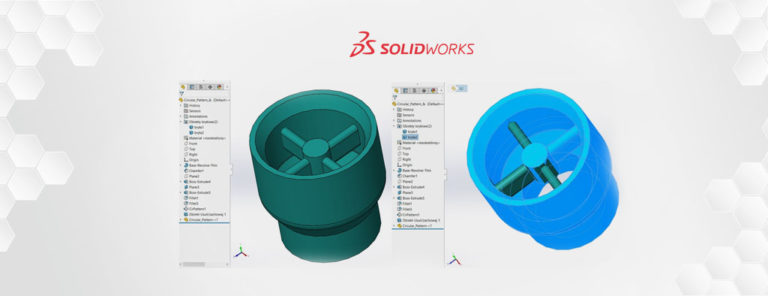
Jak porównać dwa modele lub dwa pliki w SOLIDWORKS?
Pracując z plikami SOLIDWORKS możemy potrzebować porównania plików lub obiektów bryłowych. Funkcje te mogą być przydatne w celu wykrywania miejsc, które mogą powodować ewentualne błędy konstrukcyjne oraz w celu porównania importowanych geometrii. Program SOLIDWORKS zapewnia dwie możliwości porównania: Porównanie plików Porównanie obiektów bryłowych w jednym pliku 1) Porównanie plików SOLIDWORKS Funkcja porównania plików znajduje się...

SOLIDWORKS Tips & Tricks cz. II – porady i wskazówki
Tip 11. Skróty „F5” i „F6”: filtry wyboru Filtr wyboru to doskonały sposób aby ustrzec się od zaznaczenia niepożądanych geometrii. Gdyby użytkownik miał potrzebę zaznaczenia krawędzi można użyć klawisza „F5” w celu pokazania okienka filtrów i wybrania filtrowania krawędzi (klikając „E” włączamy filtr krawędzi, „V” – filtr wierzchołków). Klawisz „F6” służy do resetowania wybranych filtrów. Tip...

5 sposobów na sprawniejsze projektowanie w SOLIDWORKS. Znasz je?
Jesteś konstruktorem? Gratulacje! Dzięki Tobie wszystko działa tak jak powinno. I choć to dość lakoniczne podsumowanie pracy inżyniera, na którym ciąży olbrzymia odpowiedzialność – przede wszystkim za bezpieczeństwo wytwarzanych dóbr – tak właśnie jest. Dobry konstruktor, jak niemal każdy inny specjalista, który aspiruje na miano takiego, musi się stale uczyć. Choć prawa fizyki czy chemii...

SOLIDWORKS Apps for Kids – oprogramowanie online do nauki projektowania 3D
Poza najpopularniejszymi komercyjnymi rozwiązaniami Dassault Systèmes pracuje również nad aplikacjami dla najmłodszych – i to bezpłatnymi! SOLIDWORKS Apps for Kids – na ten moment jeszcze w wersji BETA – inspiruje młodych twórców do urzeczywistnienia swoich najśmielszych marzeń. Użytkownicy – nie tylko ci najmłodsi – mają możliwość korzystać z pięciu aplikacji dostarczanych w ramach pakietu SOLIDWORKS...

MySolidWorks Professional od teraz posiada dostęp do wszystkich e-kursów SOLIDWORKS!
Dassault Systemes od jakiegoś czasu przymierzało się do zmiany sposobu nabywania dostępu do e-kursów przez użytkowników. Dotychczas, aby nabyć dostęp do wybranego e-kursu, należało opłacić 3-miesięczny dostęp, niezależnie od posiadanego konta na My.SolidWorks. Teraz nie musimy wykupywać dostępu do pojedynczych e-kursów. Wystarczy posiadać konto MySolidWorks Professional, a wszystkie e-kursy będą dla nas dostępne! Konto MySolidWorks...
Windows Update wpływa na uruchamianie SOLIDWORKS! Rozwiązanie problemu.
SOLIDWORKS Corp. opublikował ważną informację w związku z aktualizacjami systemu Windows 10. Mogą wystąpić problemy z uruchomieniem oprogramowania SOLIDWORKS. Dowiedz się jaka jest przyczyna i jak rozwiązać problem z uruchomieniem SOLIDWORKS. Jakie są objawy? Program SOLIDWORKS zawiesza się w trakcie ładowania okna powitalnego lub zamyka się automatycznie bez żadnego komunikatu. Powyższe zachowanie może wystąpić, gdy...

Transfer licencji SOLIDWORKS lub Draftsight – praca zdalna z domu
Czasami sytuacja zmusza nas do wykonywania obowiązków służbowych poza miejscem pracy np. w domu czy w podróży służbowej. W takim przypadku dobrze jest mieć ze sobą potrzebne oprogramowanie. W poniższym artykule przedstawiamy rodzaje licencji SOLIDWORKS i DraftSight oraz sposoby z ich korzystania. Jakie są dostępne licencje oprogramowania SOLIDWORKS i DraftSight? Program SOLIDWORKS może być licencjonowany...

SOLIDWORKS: Tips & Tricks – porady i wskazówki dla użytkowników programu
Tip 01. Okno wyszukiwania opcji w SOLIDWORKS Okno wyszukiwania opcji w SOLIDWORKS to bardzo przydatne narzędzie. Pozwala na zlokalizowanie poszukiwanych przez nas opcji poprzez wprowadzenie odpowiednich słów w obszarze wyszukiwania. Gdy poszukujemy np. opcji automatycznego obrotu widoku do płaszczyzny szkicu można wprowadzić słowo „Obróć” aby zlokalizować funkcję za to odpowiadającą. Tip 02. Ponowne użycie funkcji...
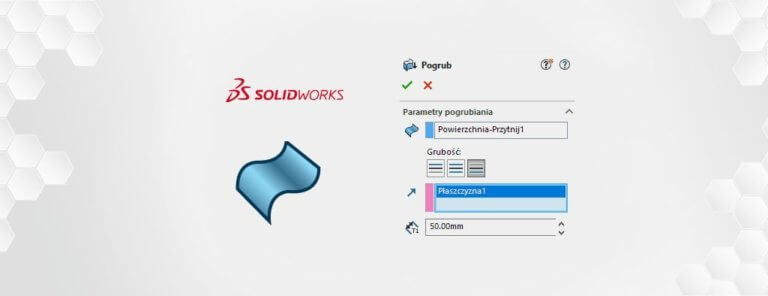
Pogrub powierzchnię z określeniem kierunku w SOLIDWORKS 2020
SOLIDWORKS do tej pory umożliwiał pogrubienie powierzchni tylko w kierunku prostopadłym do ściany. W wersji 2020 pojawiło się kilka nowych możliwości zdefiniowania drogi pogrubienia: za pomocą liniowej geometrii szkicu, za pomocą ściany stożkowej lub cylindrycznej, za pomocą płaszczyzn odniesienia, za pomocą dwóch punktów lub punktów szkicu, za pomocą osi. Poniżej przedstawiam przykład każdej z wyżej...
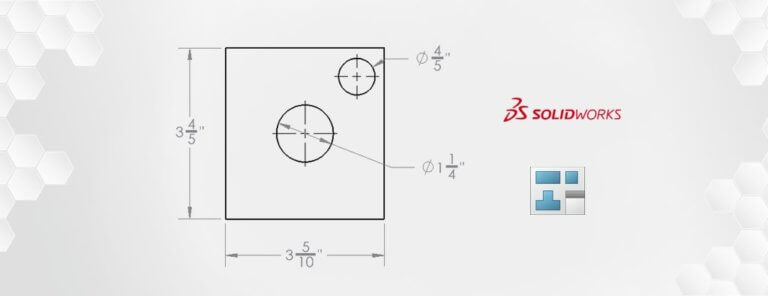
Wyświetlanie wymiarów w ułamkach na rysunku 2D
Wymiary ułamkowe są dostępne tylko dla długości występujących w jednostkach IPS (cal-funt-sekunda). Aby ustawić odpowiednie jednostki należy wejść w Opcje, następnie w zakładkę Właściwości dokumentu oraz Jednostki i wybrać odpowiedni układ jednostek miar. Można także zamienić poszczególne wymiary poprzez edycję w rysunku 2D. W zakładce Inny po wybraniu Zastąp jednostki możliwy jest wybór zamiany wymiaru...
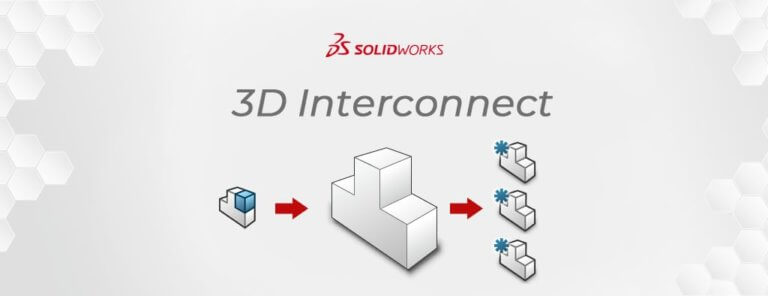
3D Interconnect SOLIDWORKS – jak zapisać części złożenia w osobnym pliku?
Funkcja 3D Interconnect pojawiła się w wersji SOLIDWORKS 2017. Umożliwia ona między innymi bezpośrednie otwieranie danych CAD do złożenia SOIDWORKS bez potrzeby konwertowania plików z innych systemów CAD. W oprogramowaniu SOLIDWORKS funkcja 3D Interconnect jest domyślnie włączona. Aby włączyć lub wyłączyć narzędzie 3D Interconnect: kliknij Narzędzia > Opcje > Opcje systemu > Importuj, w oknie...
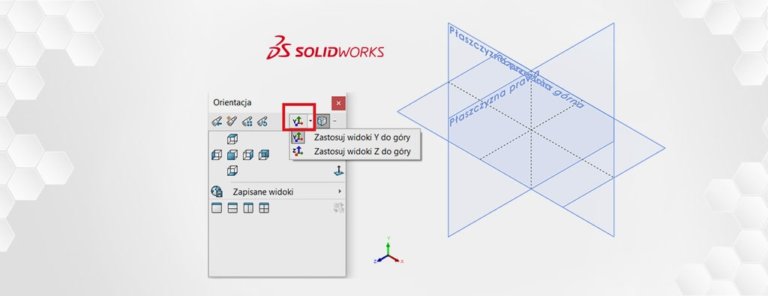
Zmiana osi pionowej w orientacji widoku w SOLIDWORKS 2020
W SOLIDWORKS standardowy widok ustawiony jest tak, aby osią pionową był kierunek Y. Z tą orientacją skojarzone są z tym odpowiednio płaszczyzny: górna jako XZ, prawa jako YZ i przednia jako XY. W SOLIDWORKS 2020 użytkownik posiada możliwość przedefiniowania standardowych widoków. W tym celu należy wywołać okno Orientacja widoku przy użyciu klawisza Spacja lub z...
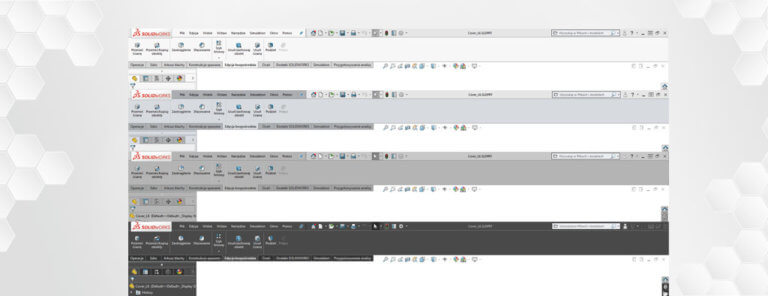
Ciemna strona SOLIDWORKS – wybieramy kolor interfejsu
Często trafiają do nas pytania użytkowników w jaki sposób zmienić w SOLIDWORKS kolor interfejsu na ciemny lub kolor ikon na klasyczny, odpowiedź znajdziecie Państwo w poniższym artykule. Możliwość zmiany koloru interfejsu SOLIDWORKS możliwa jest od wersji 2016 podczas ostatniej aktualizacji szaty graficznej programu. We wcześniejszych wersjach SOLIDWORKS nie mieliśmy wpływu na jasność tła, a jest...